
Pobierając pliki na urządzenia mobilne, często zastanawiamy się, gdzie dokładnie one trafiają. Na przykład w przypadku aplikacji Netflix, pobrane filmy i seriale lądują w pamięci naszego sprzętu, co staje się naprawdę wygodne. Otwarcie sekcji "Pobrane" w aplikacji pozwala nam znaleźć wszystkie nasze ulubione tytuły, które są gotowe do obejrzenia bez konieczności dostępu do Internetu. Często zdarza się, że na jednym urządzeniu możemy przechować nawet do 100 filmów i seriali, co staje się szczególnie przydatne podczas podróży lub długiego oczekiwania na przystankach.
- Pobrane filmy i seriale z Netflixa lądują w pamięci urządzenia mobilnego.
- Aplikacja umożliwia przechowywanie do 100 tytułów, co jest wygodne podczas podróży.
- Funkcja "Pobrane dla Ciebie" automatycznie sugeruje i pobiera interesujące tytuły.
- Aby zmienić lokalizację pobierania, należy przejść do ustawień aplikacji Netflix i wybrać kartę SD.
- Ręczne pobieranie pozwala na precyzyjny wybór tytułów do pobrania.
- Możliwość organizacji w przestrzeni na pobrane pliki zwiększa komfort korzystania z aplikacji.
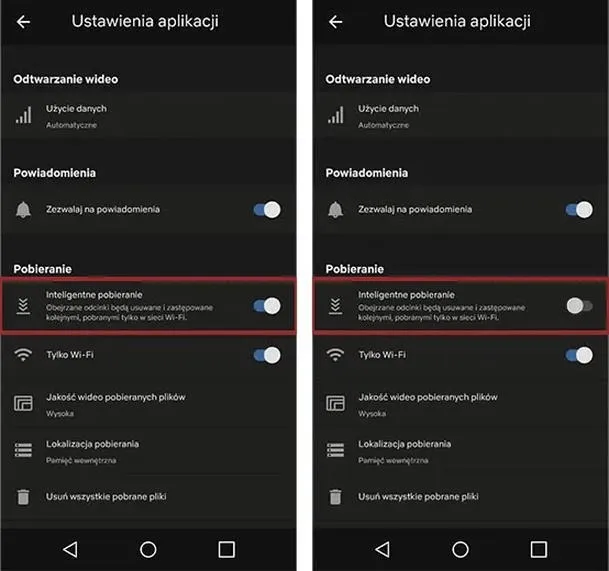
- Inteligentne pobieranie aktualizuje kolekcję offline, usuwając obejrzane tytuły.
- Przeniesienie folderu pobierania na kartę SD pozwala zaoszczędzić miejsce w pamięci wewnętrznej urządzenia.

Warto także zwrócić uwagę na funkcję "Pobrane dla Ciebie", która automatycznie zapisuje na naszym urządzeniu filmy i programy, mogące nas zainteresować. Poczytaj o tym na tej stronie. Dzięki tej opcji zyskujemy oszczędność czasu, ponieważ Netflix przeszukuje katalog i wybiera odpowiednie tytuły za nas. Co więcej, możemy określić, ile miejsca chcemy przeznaczyć na pobrane pliki, co daje nam pełną kontrolę nad zasobami naszego urządzenia.
Zarządzanie pobranymi plikami jest proste
Zarządzanie pobranymi plikami sprawia prawdziwą przyjemność dzięki łatwości obsługi. Aby usunąć niepotrzebne tytuły, wystarczy kliknąć odpowiednią ikonę obok wybranego filmu lub serialu. Ciekawostką pozostaje fakt, że ta opcja dostępna jest wyłącznie na urządzeniach mobilnych – telewizory oraz komputery wciąż nie oferują możliwości pobierania. Dlatego, jeśli chcesz mieć dostęp do ulubionych tytułów offline, zdecydowanie skorzystaj z telefonu lub tabletu. Przy okazji, pamiętaj, aby od czasu do czasu sprawdzić, ile miejsca zajmują te pliki, żeby uniknąć zapełnienia pamięci swojego urządzenia!
Oprócz Netflixa, wiele innych aplikacji również oferuje możliwość pobierania treści offline, przy czym ich usytuowanie może się różnić. Jak już tu wpadłeś, odkryj najlepsze źródła filmów z Wykopu. Na przykład za pomocą YouTube możemy zapisać filmy w podobny sposób, ale w innej lokalizacji. Dlatego korzystając z różnych platform, warto wiedzieć, gdzie te pliki chowają się w zakamarkach naszego urządzenia. Zorganizowanie przestrzeni na pobrane filmy i seriale znacząco poprawia komfort korzystania z multimediów na mobilnych urządzeniach.
Gdzie Netflix przechowuje pobrane filmy i jak zmienić lokalizację plików?
W poniższej liście znajdziesz szczegółowe informacje na temat lokalizacji, w której Netflix przechowuje pobrane filmy i seriale. Dodatkowo opiszę kroki, jak zmienić folder pobierania. Znajdziesz również cenne funkcje, które mogą ułatwić korzystanie z aplikacji.
- Sprawdzenie lokalizacji pobierania
Na urządzeniach mobilnych, takich jak smartfony i tablety, Netflix automatycznie zapisuje pobrane pliki w pamięci wewnętrznej Twojego urządzenia. Aby znaleźć pobrane filmy i seriale, otwórz aplikację Netflix, a następnie przejdź do sekcji Pobrane, dostępnej na dole ekranu. W tej sekcji skontrolujesz wszystkie zapisy, które możesz oglądać offline.
- Zmiana lokalizacji pobierania na kartę SD
Aby zmienić lokalizację pobierania na kartę SD, rozpocznij od przejścia do ustawień aplikacji Netflix. Otwórz aplikację, kliknij ikonę Mój Netflix w prawym dolnym rogu, a następnie wybierz Ustawienia aplikacji. W sekcji Pobrane znajdziesz opcję, która pozwoli wybrać kartę SD jako nową lokalizację zapisu. Pamiętaj, że wcześniej pobrane filmy pozostaną w pierwotnej lokalizacji.
- Włączenie funkcji "Pobrane dla Ciebie"
Aby zoptymalizować proces pobierania, warto włączyć funkcję Pobrane dla Ciebie. Ta opcja automatycznie pobiera filmy i seriale, które zgodnie z Twoimi preferencjami mogą sprawić Ci przyjemność. Znajdziesz tę funkcję w ustawieniach aplikacji, w zakładce Inteligentne pobieranie. Pamiętaj, aby aktywować ją tylko na połączeniu Wi-Fi, co pozwoli uniknąć obciążania pakietu danych mobilnych.
- Ręczne pobieranie treści
Jeśli chcesz mieć pełną kontrolę nad tym, co pobierasz, możesz ręcznie wybierać poszczególne tytuły. Otwórz interesujący Cię film lub serial, a następnie kliknij ikonę pobierania (wygląda jak strzałka w dół). Po pobraniu wszystkie pliki znajdziesz w sekcji Pobrane. Umożliwi to precyzyjne planowanie offline’owych maratonów filmowych.
| Informacja | Szczegóły |
|---|---|
| Gdzie lądują pobrane pliki? | Pamięć urządzenia mobilnego |
| Jak znaleźć pobrane tytuły? | Otworzyć sekcję "Pobrane" w aplikacji Netflix |
| Ilość przechowywanych filmów i seriali | Do 100 tytułów |
| Funkcja automatycznego pobierania | "Pobrane dla Ciebie" |
| Kontrola nad przestrzenią dyskową | Możliwość określenia maksymalnego miejsca na pobrane pliki |
| Usuwanie pobranych tytułów | Kliknięcie ikony obok wybranego filmu lub serialu |
| Dostępność pobierania | Tylko na urządzeniach mobilnych (telewizory i komputery nie obsługują tej funkcji) |
| Znaczenie organizacji przestrzeni | Poprawia komfort korzystania z multimediów |
Jak włączyć funkcję Inteligentnego pobierania w Netflixie?
Jeśli pragniesz skorzystać z funkcji Inteligentnego pobierania w Netflixie, świetnie trafiłeś! Dzięki tej opcji nie tylko będziesz mógł cieszyć się ulubionymi filmami i serialami offline, ale także zaoszczędzisz czas, eliminując konieczność ręcznego pobierania. Inteligentne pobieranie automatycznie aktualizuje Twoją kolekcję offline, usuwając już obejrzane tytuły oraz pobierając nowe, które mogą przypaść Ci do gustu. Dzięki temu zawsze znajdziesz coś ciekawego do obejrzenia, nawet kiedy znajdziesz się poza zasięgiem Internetu.

Aby aktywować tę funkcję, wystarczy wykonać kilka prostych kroków. Najpierw otwórz aplikację Netflix na swoim smartfonie lub tablecie, a następnie kliknij ikonę "Mój Netflix" znajdującą się w prawym dolnym rogu. Kolejnym krokiem będzie wybór nazwy swojego profilu w górnej części ekranu, a potem przejście do "Ustawień aplikacji". Skoro już krążymy wokół tego tematu, sprawdź, kiedy możemy spodziewać się aplikacji HBO Max. W tym miejscu znajdziesz opcję "Inteligentne pobieranie", gdzie możesz włączyć funkcję za pomocą prostego przełącznika. Co więcej, Netflix pozwala także określić, ile miejsca zamierzasz przeznaczyć na pobrane pliki dla każdego profilu.
Funkcja Inteligentnego pobierania na różnych urządzeniach
Warto zauważyć, że funkcjonalność pobierania dostępna jest jedynie na smartfonach i tabletach z systemem Android oraz na iPhone’ach i iPadach posiadających najnowszą wersję aplikacji Netflix. Jeżeli korzystasz z planu bez reklam, zyskasz pełen wachlarz możliwości, jakie oferuje "Pobrane dla Ciebie". Pamiętaj, że pobieranie działa tylko wtedy, gdy Twoje urządzenie łączy się z siecią Wi-Fi, co przyczyni się do oszczędności danych mobilnych. Użytkownik zachowuje pełną kontrolę nad tym, co dokładnie pobiera oraz ile miejsca zajmują pobrane pliki.
Jeśli więc szykujesz się na długą podróż lub po prostu pragniesz mieć stały dostęp do rozrywki offline, włączenie Inteligentnego pobierania będzie idealnym rozwiązaniem! Dzięki tej funkcji nie musisz obawiać się braku Internetu, a Twoja lista filmów i seriali pozostanie zawsze aktualna. To wygodne rozwiązanie, które sprawi, że każda chwila spędzona z Netflixem będzie prawdziwą przyjemnością.
Ciekawostką jest, że funkcja Inteligentnego pobierania może zaoszczędzić do 60% miejsca na Twoim urządzeniu, eliminując niepotrzebne pliki po obejrzeniu filmów i seriali, co sprawia, że korzystanie z tej opcji jest nie tylko wygodne, ale też bardzo efektywne.
Jak zmienić folder pobierania filmów na karcie SD?
Wiele osób z przyjemnością korzysta z aplikacji Netflix, aby bez przeszkód oglądać swoje ulubione filmy i seriale offline. A propos, odkryj, które seriale ominęły Małgorzatę Kożuchowską. Jeśli jednak zauważyliście, że pobrane pliki zajmują zbyt dużo miejsca w pamięci telefonu, przeniesienie folderu pobierania na kartę SD staje się świetnym rozwiązaniem. Dziś opowiem Wam, jak krok po kroku zrealizować ten proces, aby cieszyć się większą ilością wolnego miejsca na podstawowym dysku urządzenia.
Przede wszystkim, aby zmienić folder pobierania filmów na karcie SD, upewnijcie się, że karta jest prawidłowo zainstalowana w telefonie. Następnie otwórzcie aplikację Netflix, przejdźcie do swojego profilu, a potem wejdźcie w ustawienia aplikacji. W sekcji „Pobrane” znajdziecie opcję, która umożliwia zmianę miejsca przechowywania plików. Wystarczy, że wybierzecie kartę SD jako nową lokalizację na pliki, a od tego momentu wszystkie nowe pobrane filmy trafią właśnie tam. Nie zapominajcie, że wcześniejsze tytuły pozostaną w miejscu, gdzie je zapisaliście!
Zmiana folderu pobierania jest prosta i szybka
Kiedy przystępujecie do tej zmiany, warto zwrócić uwagę na kilka dodatkowych szczegółów. Netflix pozwala na jednoczesne pobranie maksymalnie 100 tytułów. W przypadku dłuższych podróży taka liczba może okazać się niewystarczająca. Na szczęście nic straconego! W każdej chwili możecie usunąć starsze filmy, aby zrobić miejsce na nowe. Dodatkowo, nie zapominajcie o funkcji „Pobrane dla Ciebie”, która automatycznie wybiera filmy, które mogą Was zainteresować. Aplikacja pobiera je na Wasze urządzenie, gdy macie dostęp do Wi-Fi.
Na zakończenie, chcę podkreślić, że korzystając z karty SD, zyskujecie więcej wolnego miejsca na swoim urządzeniu. To szczególnie istotne w sytuacjach, gdy planujecie pobrać wiele tytułów na dłuższe wyjazdy wakacyjne. Dzięki temu Wasza „kinowa sala” może towarzyszyć Wam wszędzie, a obawy o brak miejsca na nowe filmy staną się tylko niepotrzebnym wspomnieniem. Te proste kroki mogą znacznie ułatwić korzystanie z Netflixa i uczynić każdą podróż jeszcze bardziej przyjemną!
Czy wiesz, że przenosząc folder pobierania filmów na kartę SD, możesz znacznie wydłużyć czas działania baterii swojego telefonu? Filmy przechowywane na zewnętrznej karcie SD nie obciążają wewnętrznej pamięci urządzenia, co może pozytywnie wpłynąć na wydajność i oszczędność energii podczas oglądania.
Jak przygotować pobrane filmy na wakacyjny wyjazd z Netflixem?
Przygotowując się do wakacyjnego wyjazdu, warto zastanowić się nad kilkoma kluczowymi kwestiami dotyczącymi pobierania filmów i seriali na Netflixie. W poniższym tekście prezentuję szczegółową listę wskazówek, które ułatwią Ci cieszenie się ulubionymi produkcjami offline podczas podróży.
- Wybór odpowiednich tytułów do pobrania - Przed wyjazdem warto sporządzić listę filmów i seriali, które zamierzasz obejrzeć. W tym celu skorzystaj z funkcji "Pobrane dla Ciebie", która automatycznie sugeruje filmowe propozycje na podstawie Twoich upodobań. Pamiętaj jednak, aby przed skorzystaniem z tej opcji mieć zainstalowaną najnowszą wersję aplikacji Netflix na swoim telefonie lub tablecie.
- Ręczne pobieranie materiałów - W przypadku, gdy preferujesz pełną kontrolę nad tym, co ściągasz, możesz zdecydować się na ręczne pobieranie filmów i seriali. Wystarczy, że otworzysz interesujący Cię tytuł w aplikacji Netflix, a następnie klikniesz ikonę pobierania. Dzięki temu, później z łatwością znajdziesz pobrane pliki w zakładce "Pobrane", co umożliwi Ci szybki dostęp do ulubionych produkcji w trakcie podróży.
- Ustawienia pobierania i pamięci - Aby uniknąć nieprzyjemnych niespodzianek związanych z brakiem miejsca na urządzeniu, warto wcześniej sprawdzić ustawienia pobierania. Możesz samodzielnie dostosować, ile pamięci chcesz przeznaczyć na pliki offline w aplikacji Netflix. Jeśli napotkasz jakiekolwiek problemy z pobieraniem, upewnij się, że masz wystarczająco wolnej przestrzeni oraz że funkcja "Pobrane dla Ciebie" jest aktywna.
- Obowiązkowe połączenie Wi-Fi - Pamiętaj, aby wszystkie pobrania odbywały się przy połączeniu z siecią Wi-Fi. To istotne zabezpieczenie chroni Twój pakiet danych mobilnych. Co więcej, niektóre tytuły mogą być niedostępne do pobrania, dlatego warto przed wyjazdem sprawdzić ich dostępność.
- Dostępność na różnych urządzeniach - Upewnij się, że wiesz, ile urządzeń masz do dyspozycji do pobierania treści. W zależności od wykupionego abonamentu, możesz korzystać z jednego, dwóch lub czterech urządzeń. Funkcja pobierania dostępna jest zarówno na telefonach, tabletach, jak i laptopach z systemem Windows 10 lub nowszym, co zwiększa elastyczność w wyborze sprzętu na wakacje.
Źródła:
- https://www.antyradio.pl/news/Gdzie-Netflix-zapisuje-pobrane-filmy-i-seriale-29453
- https://help.netflix.com/pl/node/119204
- https://help.netflix.com/pl/node/116069
- https://film.interia.pl/vod/news-jak-pobrac-filmy-i-seriale-z-netflix-na-wakacyjny-wyjazd-pro,nId,7995558
FAQ - Najczęstsze pytania i odpowiedzi
Gdzie Netflix przechowuje pobrane filmy i seriale?Pobierane pliki lądują w pamięci wewnętrznej urządzenia mobilnego.
Jak można znaleźć pobrane tytuły w aplikacji Netflix?Aby znaleźć pobrane filmy i seriale, należy otworzyć sekcję "Pobrane" w aplikacji Netflix.
Jak zmienić lokalizację przechowywania pobranych plików w Netflixie?Aby zmienić lokalizację pobierania na kartę SD, należy otworzyć ustawienia aplikacji Netflix i w sekcji "Pobrane" wybrać kartę SD jako nową lokalizację zapisu.
Co to jest funkcja "Pobrane dla Ciebie" w aplikacji Netflix?Funkcja "Pobrane dla Ciebie" automatycznie pobiera filmy i seriale, które mogą Cię zainteresować, oszczędzając czas na ręcznym wyszukiwaniu tytułów.
Czy dostęp do pobranych plików w Netflixie jest możliwy na wszystkich urządzeniach?Dostęp do pobierania filmów i seriali w Netflixie dostępny jest tylko na urządzeniach mobilnych; telewizory i komputery nie obsługują tej funkcji.