Przygotowanie materiału do przycinania filmu na YouTube stanowi nie tylko ekscytujące doświadczenie, ale także pewne wyzwanie. Zanim przystąpisz do edytowania, warto najpierw zebrać cały materiał wideo. Aby to zrobić, przenieś pliki z kamery lub telefonu na komputer. Pamiętaj, żeby sprawdzić, czy format plików pasuje do używanego programu do edycji. W tym etapie dobrze jest również uporządkować foldery, aby ułatwić sobie później znalezienie potrzebnych ujęć podczas montażu.
Kluczowe etapy analizy materiału
Po zaimportowaniu filmu do projektu zaleca się obejrzenie całości przed przystąpieniem do cięcia. To istotny krok, który umożliwi Ci dostrzeżenie, które fragmenty warto usunąć, a które powinny pozostać. Rekomenduję robienie notatek dotyczących czasów, w których pojawiają się niepotrzebne ujęcia lub błędy. Dzięki temu później łatwiej będzie wyciąć zbędne elementy, a jednocześnie nie przeoczysz ważnych momentów. Używanie markerów w programie także pomoże w identyfikacji kluczowych punktów, co może okazać się bardzo przydatne.
Precyzyjne cięcie i dodawanie efektów
Gdy już zidentyfikujesz fragmenty do usunięcia, przejdź do przycinania. W większości programów edycyjnych wystarczy zaznaczyć początek oraz koniec fragmentu podlegającego cięciu. Nie zapomnij o precyzji, ponieważ nawet drobne błędy w cięciach mogą zakłócić dynamikę wideo. Warto także rozważyć dodanie efektów przejścia między różnymi ujęciami, co z pewnością uczyni całość bardziej profesjonalną. Na końcu sprawdź dźwięk, który także może wymagać optymalizacji, aby uniknąć nagłych przeskoków lub zniekształceń.
Po zakończeniu edytowania nadszedł czas na eksport gotowego materiału. Upewnij się, że wybrałeś odpowiedni format pliku oraz jakość, która najlepiej sprawdzi się na YouTube. Najpopularniejszym wyborem pozostaje format MP4, umożliwiający zachowanie wysokiej jakości przy stosunkowo niewielkim rozmiarze pliku. Zwróć także uwagę na rozdzielczość i klatkaż, aby film był wygodny do oglądania na różnych urządzeniach. Pamiętaj, że dobrze przygotowany materiał przyciągnie większą liczbę widzów i subskrybentów na Twoim kanale!
Jak skutecznie przycinać filmy na YouTube — przewodnik krok po kroku
W tej liście przygotowaliśmy szczegółowy przewodnik, który przeprowadzi Cię przez wszystkie etapy skracania filmów na YouTube. Podczas edycji dowiesz się, jak importować materiały, analizować nagrania, precyzyjnie zaznaczać punkty cięcia oraz poprawić jakość swojego filmu, co przyciągnie większą liczbę widzów. W każdym kroku znajdziesz cenne wskazówki, które pomogą Ci osiągnąć lepsze rezultaty.
- Importuj swoje wideo
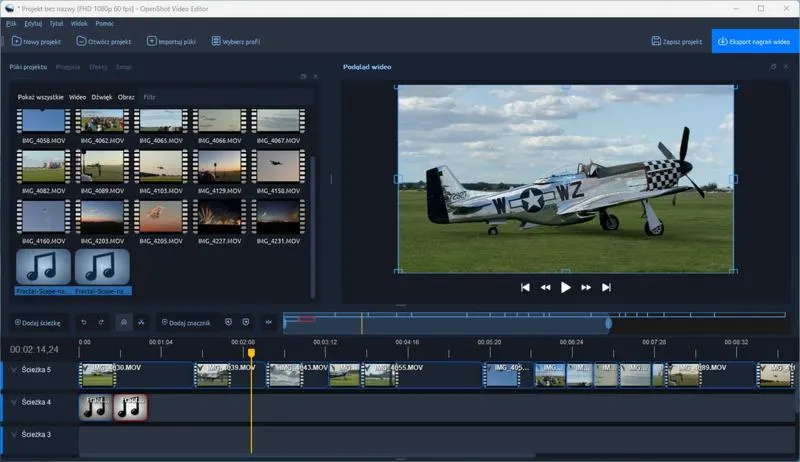
Rozpocznij od zaimportowania nagrania do programu do edycji wideo. Upewnij się, że format pliku jest obsługiwany przez aplikację. Najczęściej można spotkać formaty takie jak MP4, MOV oraz AVI. Wykorzystaj opcję „Importuj” lub po prostu przeciągnij plik na oś czasu montażu.
- Analizuj materiał przed cięciem
Przed przystąpieniem do cięcia obejrzyj całe nagranie. Zwróć szczególną uwagę na fragmenty, które mogą nie wnosić wartości do filmu, takie jak długie przestoje, błędy czy nudne ujęcia. Notuj te miejsca, aby łatwo do nich wrócić. Przyspiesz proces, korzystając z markerów na osi czasu.
- Precyzyjnie zaznacz punkty cięcia
Gdy już wiesz, jakie fragmenty chcesz usunąć, użyj wskaźnika odtwarzania do zaznaczania dokładnego początku i końca fragmentu, który ma być wycięty. Upewnij się, że dokonane zaznaczenie jest precyzyjne; nawet niewielkie błędy mogą zaburzyć rytm filmu. W bardziej zaawansowanych programach możesz powiększyć oś czasu, co pozwoli na dokładniejsze cięcia.
- Usuń zbędne fragmenty
W zależności od tego, które fragmenty zamierzasz usunąć, skorzystaj z opcji „Trim” do skracania lub „Cut” do całkowitego wycinania. Zaznacz fragment do usunięcia i naciśnij klawisz Delete. Pamiętaj, aby zachować dynamikę filmu — krótsze ujęcia często lepiej przyciągają uwagę widza.
- Optymalizuj jakość dźwięku i obrazu
Sprawdź ścieżki dźwiękowe oraz obrazowe przed finalnym eksportem. Odfiltruj zakłócenia dźwiękowe, by poprawić jakość audio, a także dokonaj korekcji kolorów, aby obraz stał się bardziej atrakcyjny. Dobrze jest również dodać napisy, które mogą ułatwić widzom przyswojenie treści.
- Eksport i zapis gotowego materiału
Po zakończeniu edycji nadszedł czas na eksport filmu. Wybierz optymalny format, czyli zazwyczaj MP4 z kodowaniem H.264, który najlepiej sprawdza się w publikacji w internecie. Ustaw odpowiednią rozdzielczość (najlepiej 1920x1080 dla Full HD) oraz klatkaż (25-30 fps). Dzięki tym ustawieniom zapewnisz dobrą jakość obrazu i komfort oglądania.
Najlepsze programy do edycji wideo dla YouTuberów
Wybór odpowiedniego programu do edycji wideo stanowi kluczowy element, jeśli pragniesz, aby Twoje filmy na YouTube prezentowały się profesjonalnie oraz przyciągały uwagę widzów. W związku z tym przygotowaliśmy listę najlepszych programów, które znacznie ułatwią Ci proces montażu oraz poprawią jakość Twojego contentu.
- Video deluxe - Ten program szczególnie wyróżnia się wśród narzędzi polecanych dla YouTuberów, którzy pragną oferować filmy o wysokiej jakości. Video deluxe umożliwia łatwe przycinanie nagrań, a także optymalizację dźwięku i obrazu. Dodatkowo, wprowadzenie efektów oraz przejść wydatnie podnosi atrakcyjność materiału. Chcąc stworzyć profesjonalnie wyglądające filmy, warto skorzystać z opcji dodania intro bądź outro, co wzmacnia indywidualny branding. Nie zapominaj o konwersji do odpowiedniego formatu przed publikacją na YouTube, ponieważ to pomoże uniknąć pogorszenia jakości.
- DaVinci Resolve - To niezwykle potężne narzędzie, które nie tylko pozwala na przycinanie i edycję, ale także oferuje zaawansowaną korekcję kolorów oraz możliwość pracy na wielu ścieżkach. Używanie tego programu umożliwia stworzenie filmów o znacznie lepszej jakości wizualnej. Na początek warto zaznaczyć fragmenty wymagające cięcia, a następnie precyzyjnie określić punkty początkowe i końcowe, co sprzyja zachowaniu płynności narracji. Choć DaVinci Resolve wymaga nieco więcej nauki, to efekty, które możesz uzyskać, z pewnością okażą się spektakularne.
- Lightworks - Kolejne zaawansowane narzędzie, sprawdzające się doskonale zarówno w rękach profesjonalnych edytorów, jak i początkujących YouTuberów. Lightworks oferuje funkcje cięcia, dodawania efektów oraz różnorodne formaty eksportu. Warto zwrócić uwagę na optymalizację jakości obrazu oraz dźwięku, co ma kluczowe znaczenie w przyciąganiu widzów. Używając Lightworks, pamiętaj o testowaniu różnych rozdzielczości i klatek na sekundę, co pozwoli osiągnąć idealny balans między jakością a rozmiarem pliku.
Krok po kroku: techniki efektywnego cięcia wideo
Podczas moich przygód z edycją wideo dostrzegłem, że umiejętność cięcia filmów stanowi podstawowy element, który potrafi całkowicie zmienić odbiór końcowego materiału. Niezależnie od tego, czy tworzysz filmy na YouTube, TikToku czy Instagramie, starannie przemyślane przycinanie może skutecznie usunąć zbędne fragmenty, które niepotrzebnie nudzą widzów. Od teraz, zamiast publikować surowe nagrania, mogę w prosty sposób poprawić jakość mojego materiału, wykorzystując odpowiednie techniki cięcia. Na początek warto wybrać program do edycji, który najlepiej odpowiada naszym potrzebom. Na przykład, prostsze narzędzia mobilne idealnie nadają się do szybkich montażów, a bardziej zaawansowane programy na komputerach sprawdzą się w skomplikowanych projektach.
Kiedy otwieram swój program do edytowania, pierwszym krokiem staje się importowanie nagrania. W większości przypadków wystarczy przeciągnąć plik na oś czasu lub skorzystać z opcji „Importuj”. Następnie, zanim przejdę do cięcia, poświęcam chwilę na obejrzenie nagrania w całości. Ten etap ma kluczowe znaczenie, ponieważ pozwala zidentyfikować wszystkie fragmenty, które nie wnoszą wartości do filmu, takie jak nudne momenty, pomyłki czy zakłócenia dźwięku. W trakcie oglądania warto również dodać znaczniki, co ułatwi późniejsze nawigowanie po materiałach.
Przycinanie filmów to istotny krok w procesie edycji
Kiedy już określę, co chcę usunąć, przyszedł czas na zaznaczanie punktów cięcia. Używając wskaźnika odtwarzania, zaznaczam początek i koniec interesującego mnie fragmentu. W bardziej zaawansowanych edytorach istnieje możliwość precyzyjnego ustawienia cięć co do klatki. Gdy dokładnie zaznaczę fragment, przyszedł czas na jego usunięcie - stosuję funkcję „Trim” lub „Cut”, aby pozbyć się zbędnych elementów. Z tym, co mi pozostało, mogę teraz zadbać o dynamikę i płynność filmu, starannie dobierając ujęcia. Czasami warto dodać przejścia, aby całość wyglądała jeszcze bardziej profesjonalnie.
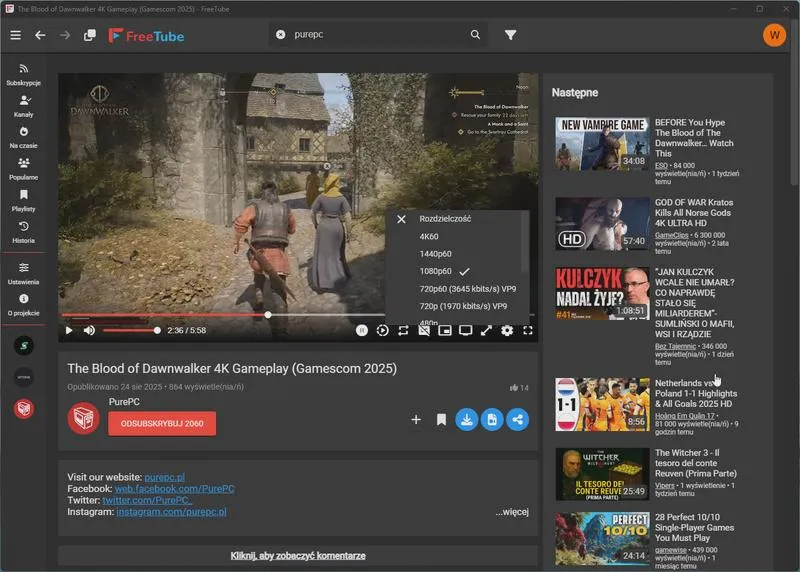
Na zakończenie, zanim wyeksportuję moje dzieło, pamiętam o właściwym wyborze formatu i jakości. A jak już mówimy o tym to odkryj, gdzie obejrzeć film T 34 w najlepszej jakości. W zależności od platformy, na której zamierzam publikować materiał, MP4 zazwyczaj stanowi najlepszy wybór do mediów społecznościowych. Ustalając odpowiednią rozdzielczość i klatkaż, zapewniam sobie oraz moim widzom przyjemne doznania wizualne. Doceniam, że każdy detal ma znaczenie - od 30 klatek na sekundę po wyjątkowe nagrania w rozdzielczości 4K. Dzięki umiejętności cięcia moje wideo nabiera nowego życia, a ja cieszę się z bardziej profesjonalnych rezultatów mojej pracy.
Czy wiesz, że badania pokazują, że widzowie mają tendencję do rezygnacji z oglądania filmu, jeśli pierwsze 10 sekund nie przyciągnie ich uwagi? Dlatego tak ważne jest skuteczne cięcie - upewnij się, że wprowadzające fragmenty są angażujące i zwięzłe!
Jak eksportować film po edytowaniu, by zachować jakość
Eksportowanie filmu po edytowaniu stanowi kluczowy krok, który znacząco wpływa na jakość finalnego materiału. Skoro już się tu znalazłeś, odkryj, gdzie znaleźć najlepsze opcje do obejrzenia filmu Kogel Mogel 3. Proces ten okazuje się prostszy, niż wielu może sądzić, ale warto zwrócić uwagę na kilka istotnych szczegółów. Po pierwsze, upewnij się, że korzystasz z odpowiedniego formatu pliku. Popularne formaty, takie jak MP4 (H.264), doskonale nadają się do publikacji w sieci, ponieważ zapewniają wysoką jakość obrazu przy stosunkowo małym rozmiarze pliku. Taki wybór znacznie ułatwia przesyłanie na platformy takie jak YouTube czy Instagram.
Jeśli jednak planujesz pokazać swój film w bardziej profesjonalnym kontekście – na przykład podczas pokazu w kinie – rozważ formaty MOV lub AVI. Choć te formaty zajmują więcej miejsca, oferują znacznie lepszą jakość obrazu. Warto również dostosować rozdzielczość i klatkaż do konkretnego projektu. W trakcie eksportu ustawienie Full HD (1920×1080) sprawdzi się w większości przypadków internetowych, natomiast jeśli celujesz w najwyższą jakość, rozdzielczość 4K będzie doskonałym wyborem.
Prawidłowe ustawienia eksportu filmów mają kluczowe znaczenie
Podczas eksportu nie wolno zapominać o technicznych szczegółach, takich jak klatkaż. Dla standardowych filmów doskonale sprawdzą się 25 lub 30 klatek na sekundę. Jeśli masz chwilę, sprawdź, ile filmów zostało nakręconych na podstawie magicznych opowieści z Narnii. Z kolei w przypadku nagrań sportowych czy dynamicznych scen warto zwiększyć ten parametr do 60 fps, aby nadać filmowi większą płynność. Dostosowanie tych ustawień ma wpływ nie tylko na estetykę materiału, ale także na komfort oglądania, co jest niezwykle ważne dla widzów.
Na koniec warto również zadbać o dźwięk. Upewnij się, że jakość audio znajduje się na odpowiednim poziomie, ponieważ ma to duże znaczenie. Na przykład, korekcja głośności oraz eliminacja szumów powinny stać się standardem. Dobrze jest również rozejrzeć się za opcjami, które pozwolą przetworzyć dźwięk na etapie eksportu. Po wykonaniu wszystkich tych kroków możesz być pewny, że twój film będzie wyglądać i brzmieć doskonale w każdej sytuacji.
| Krok | Szczegóły |
|---|---|
| Format pliku | Użyj MP4 (H.264) do publikacji w sieci; rozważ MOV lub AVI w kontekście profesjonalnym |
| Rozdzielczość | Full HD (1920×1080) dla większości przypadków, 4K dla najwyższej jakości |
| Klatkaż | 25-30 fps dla standardowych filmów, 60 fps dla nagrań sportowych lub dynamicznych scen |
| Jakość dźwięku | Korekcja głośności, eliminacja szumów, przetwarzanie dźwięku podczas eksportu |