

Kiedy decyduję się na oglądanie filmów za pomocą aplikacji Apple TV na moim komputerze Mac, zawsze dążę do zapewnienia sobie jak największego komfortu i przyjemności. Jedną z rzeczy, które w tym bardzo mi pomagają, są napisy. Włączenie ich okazuje się naprawdę proste! Najpierw uruchamiam film lub odcinek, który mnie interesuje, a następnie, najeżdżając kursorem na ekran, w dolnym rogu widzę ikonę z trzema poziomymi liniami – to właśnie przycisk języków. Klikając na ten przycisk, mogę wybrać napisy oraz zmienić ich język, gdy zajdzie taka potrzeba.
To jednak nie wszystko! Oprócz możliwości włączenia napisów, mogę także je dostosować. Chociaż w domyślnym ustawieniu napisy prezentują się całkiem dobrze, czasami chciałbym zmienić ich styl. W tym celu znowu klikam na ikonę języków i wybieram „Styl”. Odwiedź inny post, w którym też była o tym mowa. To daje mi możliwość wyboru spośród różnych opcji, takich jak rozmiar czcionki czy kolor tła. Zdecydowanie warto poeksperymentować, ponieważ można uzyskać naprawdę ciekawy efekt, który świetnie pasuje do klimatu oglądanego filmu.
Osoby z problemami ze słuchem mogą włączyć napisy dla niesłyszących
Dzięki funkcjom dostępności Apple TV mogę także włączyć napisy dla niesłyszących (CC) lub napisy dla osób niedosłyszących (SDH). Ta opcja sprawdza się doskonale, gdy w filmie znajdują się dodatkowe informacje dźwiękowe, takie jak dźwięki tła czy opisy akcji. Aby to uczynić, przechodzę do „Preferencji systemowych” na Macu i następnie do sekcji „Dostępność”. Tam mam możliwość włączenia opcji preferencji, co zapewnia mi automatyczne wyświetlanie napisów dostosowanych do moich potrzeb.
Oglądanie filmów z napisami to nie tylko wygoda, ale również sposób na lepsze zrozumienie fabuły. Dzięki nim można cieszyć się nawet skomplikowanymi dialogami w obcych językach.

Na koniec warto wiedzieć, że jeśli nie widzę opcji napisów, może to oznaczać, że nie są one dostępne dla konkretnego filmu lub odcinka. W takim przypadku sprawdzam szczegóły odcinka w aplikacji Apple TV, aby upewnić się, jakie napisy lub języki są dostępne. To naprawdę prosta, ale kluczowa rzecz, szczególnie podczas oglądania filmów w obcym języku lub w sytuacji, gdy dźwięk nie jest wystarczająco głośny.
Jak włączyć napisy w Apple TV na komputerze?
W tej części znajdziesz szczegółowe instrukcje, które pomogą ci łatwo włączyć napisy w aplikacji Apple TV na komputerze. Dowiesz się również, jak dostosować języki oraz styl napisów, aby zapewnić sobie jak najlepsze wrażenia podczas oglądania materiałów wideo.
- Uruchom aplikację Apple TV – Zacznij od otwarcia aplikacji Apple TV na swoim komputerze Mac lub PC. Pamiętaj, aby zainstalować najnowszą wersję aplikacji, co pozwoli korzystać z wszystkich dostępnych funkcji.
- Wybierz materiał wideo – Następnie znajdź film lub program, który planujesz obejrzeć. Kliknij na wybrany tytuł, aby rozpocząć jego odtwarzanie.
- Otwórz menu odtwarzania – Kolejnym krokiem jest najechanie kursorem na materiał wideo, aby pokazać dostępne opcje odtwarzania. U góry ekranu powinny ukazać się przyciski do sterowania odtwarzaniem.
- Wybierz opcję napisów – Kliknij przycisk oznaczony jako „Języki” lub wybierz ikonę przypominającą dymek. W ten sposób zobaczysz listę dostępnych języków oraz opcji napisów.
- Włącz napisy – Teraz wybierz napisy, które chcesz aktywować. Upewnij się, że wybrałeś właściwy język. Jeśli masz taką ochotę, możesz również zmienić ich wygląd, klikając na opcję „Styl”.
- Dostosuj ustawienia napisów – Chcąc zmienić styl wyświetlania napisów, wybierz „Styl” w menu. Możesz dostosować wygląd, kolor oraz tło napisów według własnych preferencji.
Dostosowywanie wyglądu napisów w aplikacji Apple TV
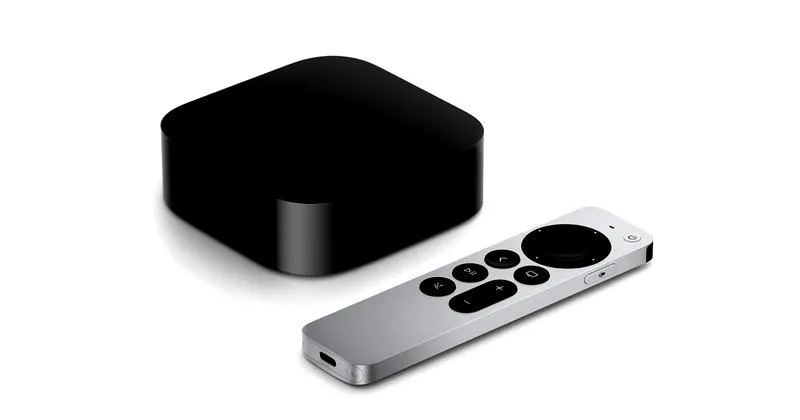
Dostosowywanie wyglądu napisów w aplikacji Apple TV stanowi świetny sposób na uczynienie oglądania filmów i seriali jeszcze bardziej przyjemnym. Skoro zahaczamy o ten temat, sprawdź, kiedy możemy się spodziewać aplikacji HBO Max. Okazuje się, że dostępnych jest wiele opcji, które możemy indywidualnie dostosować do swoich gustów. Na przykład, jeśli zdecydujemy się na zmianę stylu napisów, wystarczy w czasie seansu skorzystać z pilota Siri Remote, wybrać przycisk Napisy, a następnie wykonać kilka prostych kroków. Dzięki temu możemy wybierać między różnymi stylami, co pozwala nam dopasować napisy do estetyki naszego telewizora oraz całego pokoju. Już w 2026 roku mamy dostęp do zróżnicowanych możliwości, które z pewnością przypadną do gustu wielu użytkownikom.
Warto także podkreślić, że można zmienić język napisów, co ma ogromne znaczenie dla osób oglądających produkcje z różnych zakątków świata. Mamy do wyboru aż 30 języków! Wystarczy, że w menu odtwarzania filmu wybierzemy opcję Języki i dostosujemy nasze preferencje. Co więcej, Apple TV umożliwia również włączenie napisów dla niesłyszących, co może okazać się przydatne w różnorodnych sytuacjach. Jeśli zatem nie chcemy, aby napisy włączały się automatycznie przy każdym nowym filmie, zawsze mamy możliwość wyłączenia tej opcji w ustawieniach dostępności.
Możliwości zmiany ustawień napisów w Apple TV są niezwykle rozbudowane
Dodatkowo, w ustawieniach Apple TV mamy możliwość skonfigurowania domyślnych tłumaczeń. Wybierając opcję CC (Closed Captions) lub SDH (Subtitles for the Deaf and Hard-of-Hearing), ułatwiamy korzystanie z aplikacji każdemu widzowi. Ponadto, możemy zmieniać wielkość czcionki oraz kolor tła naszych napisów, co znacząco wpływa na komfort odbioru. Skoro już dotykamy tego tematu, przeczytaj, jak łatwo tworzyć napisy do filmu na YT. Takie opcje dostępne są w zakładce Ustawienia > Wideo i dźwięk > Dźwięk > Język napisów. Czasami spędzam całe wieczory na dostosowywaniu idealnych ustawień, aby moje filmy prezentowały się dokładnie tak, jak sobie tego życzę!
Warto również pamiętać, że każda aplikacja streamingowa, na przykład Disney+ czy Apple TV+, może mieć swoje własne ustawienia dotyczące napisów. Czasami niektóre funkcje mogą być ograniczone lub działać w inny sposób w różnych aplikacjach. W takich sytuacjach dobrze jest sprawdzić, jak dokładnie wyglądają opcje dostępności w danej aplikacji, aby móc je skonfigurować zgodnie z własnymi preferencjami. Dzięki temu wieczór filmowy stanie się jeszcze bardziej komfortowy i przyjemny, a my zyskamy pełną kontrolę nad tym, jak śledzimy fabułę!
| Opcja | Opis |
|---|---|
| Styl napisów | Możliwość zmiany stylu napisów za pomocą pilota Siri Remote. Wybór różnych stylów. |
| Język napisów | Dostępność aż 30 języków przez opcję Języki w menu odtwarzania filmu. |
| Napisy dla niesłyszących | Opcja włączenia napisów dla niesłyszących, użyteczna w różnych sytuacjach. |
| Domyślne tłumaczenia | Możliwość wyboru CC (Closed Captions) lub SDH (Subtitles for the Deaf and Hard-of-Hearing). |
| Wielkość czcionki | Możliwość zmiany wielkości czcionki dla napisów. |
| Kolor tła | Możliwość zmiany koloru tła napisów. |
| Ustawienia aplikacji | W każdej aplikacji streamingowej (np. Disney+, Apple TV+) mogą być różne ustawienia napisów. |
Czy wiesz, że istnieje możliwość dostosowania przejrzystości napisów w Apple TV? Dzięki tej opcji możesz sprawić, że napisy będą bardziej czytelne, nawet w przypadku dynamicznych scen z intensywnymi kolorami tła, co z pewnością poprawi komfort oglądania!
Opcje dostępności napisów dla niesłyszących w Apple TV
Na poniższej liście znajdziesz szczegółowe informacje dotyczące opcji dostępności napisów dla niesłyszących w aplikacji Apple TV. Zawiera ona kluczowe funkcje i ustawienia, których dostosowanie znacząco poprawi doświadczenie oglądania dla osób niesłyszących i niedosłyszących.
- Włączanie i przestawianie opcji napisów – Aby włączyć napisy podczas oglądania wideo na Apple TV, najpierw naciśnij przycisk Odtwarzaj/wznów na pilocie, a następnie przesuwając obraz w górę, uzyskasz dostęp do przycisku Napisy. Po wybraniu tej opcji aktywujesz napisy oraz dokonasz wyboru języka, klikając opcję Języki.
- Domyślne włączanie napisów dla niesłyszących (CC/SDH) – Jeśli chcesz, aby napisy dla niesłyszących były włączone domyślnie, przejdź do Ustawień > Wideo i dźwięk > Dźwięk > Język napisów. Znajdziesz tam opcję, dzięki której określisz preferencje dotyczące napisów. Pamiętaj, że na różnych urządzeniach (takich jak Apple TV, iPhone, iPad) może być konieczne indywidualne dostosowywanie tych ustawień.
- Dostosowywanie wyglądu napisów – Aplikacja Apple TV umożliwia zmianę stylu napisów, co pozwala na dostosowanie ich estetyki. W ustawieniach wybierzesz różne dostępne style. Gdy zdecydujesz się na zmianę, wystarczy przejść do opcji Styl i wybrać preferowany wygląd, co jest kluczowe dla zapewnienia dobrej czytelności.
- Ekspansywne opcje dostępu – Ponadto aplikacja Apple TV wspiera audiodeskrypcję, co okazuje się istotne dla osób z dodatkowymi potrzebami w zakresie dostępności. Możesz aktywować tę funkcję poprzez ustawienia podczas odtwarzania wideo, co umożliwia lepsze zrozumienie treści wizualnych.
- Informacje o dostępności języków – Jeśli brakuje opcji języków lub nie widzisz napisów, to może oznaczać, że konkretnego programu nie obsługują napisy. Warto sprawdzić opis filmów lub programów w aplikacji Apple TV, aby upewnić się, jakie opcje są dostępne do wyboru.
Wybór języka ścieżki dźwiękowej na Apple TV w przeglądarce
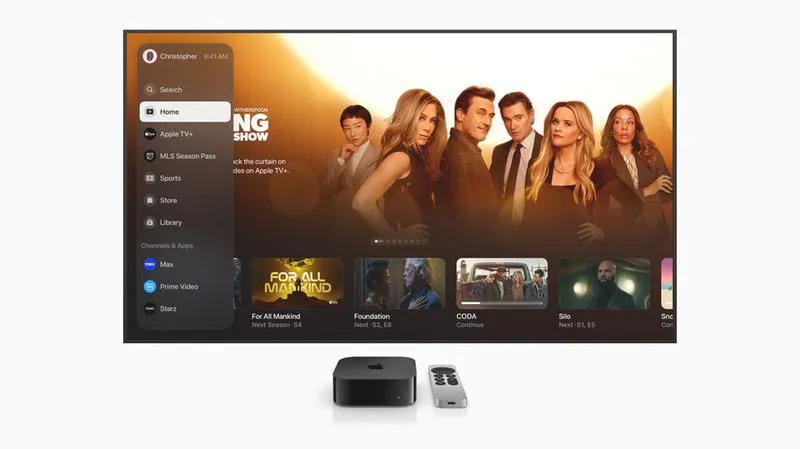
Wybór języka ścieżki dźwiękowej na Apple TV za pomocą przeglądarki okazuje się niezwykle prosty i bardzo pomocny, szczególnie kiedy chcemy oglądać filmy w naszym ojczystym języku. Kiedy uruchamiam Apple TV w przeglądarce, dostrzegam opcję, która umożliwia zmianę języka audio. Wystarczy, że podczas odtwarzania wideo najedziemy myszką na ekran i wybierzemy odpowiednią opcję z menu. Dzięki możliwości wyboru spośród kilku języków, oglądanie filmów staje się zdecydowanie bardziej komfortowe i przyjemne.
Warto również zauważyć, że Apple TV pozwala na łatwe ustawienie domyślnego języka dźwięku w preferencjach. Aby to zrobić, wystarczy przejść do ustawień w zakładce "Wideo i dźwięk". W tej sekcji znajdziemy opcję "Język ścieżki dźwiękowej", gdzie szybko wybieram język, który preferuję. Taki sposób działania sprawia, że za każdym razem nie muszę zmieniać ustawień, gdy rozpoczynam nowy film. To dla mnie istotne, zwłaszcza, gdy oglądam filmy z rodziną, ponieważ każdy z nas ma swoje gusty.
Wybór języka i napisów jest równie prosty
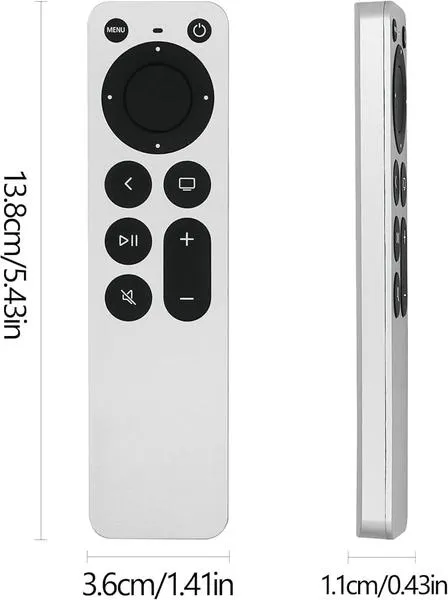
A co z napisami? W przypadku Apple TV również nie napotka się żadnych problemów. Po naciśnięciu przycisku odtwarzania mam możliwość zmiany napisów w widoku narzędzi sterujących. Wysoka jakość napisów, a także opcje dedykowane dla niesłyszących, pozwalają śledzić fabułę bez trudności, niezależnie od kierunku tłumaczenia, czy z angielskiego na polski, czy odwrotnie. Jeśli szukasz podobnych treści to odwiedź nasz artykuł o najlepszych opcjach oglądania filmów. W zabieganej codzienności cenię sobie to, że nie muszę szukać skomplikowanych instrukcji, gdyż wszystkie opcje dostępne są w zasięgu kilku kliknięć.
Podczas korzystania z Apple TV na innych urządzeniach, takich jak iPhone czy Mac, metoda pozostaje analogiczna. Niezależnie od tego, czy siedzę na kanapie, czy podróżuję, mogę dowolnie zmieniać i dostosowywać opcje językowe i napisy w sposób najdogodniejszy dla siebie. Co więcej, gdy napotykam brak opcji w konkretnym filmie czy programie, zazwyczaj mogę sprawdzić dostępne języki w opisie na stronie tytułowej. Dzięki tej elastyczności oraz wsparciu dla różnych opcji językowych, każdy seans filmowy staje się prawdziwą przyjemnością.
Ciekawostką jest, że wiele filmów i programów oferuje nie tylko standardowe napisy, ale także specjalne wersje, które zawierają dodatkowe informacje o dźwiękach i efektach dźwiękowych, co może być szczególnie pomocne dla osób niesłyszących lub niedosłyszących.
Źródła:
- https://support.apple.com/pl-pl/118411
- https://support.apple.com/pl-pl/101853
- https://hdtv.com.pl/threads/konfiguracja-disney-i-apple-tv-napisy.155666/
FAQ - Najczęstsze pytania
Jakie kroki należy wykonać, aby włączyć napisy w Apple TV na komputerze?Aby włączyć napisy w Apple TV na komputerze, należy najpierw uruchomić aplikację, wybrać film lub program wideo, otworzyć menu odtwarzania przez najechanie kursorem na ekran, następnie kliknąć przycisk oznaczony jako „Języki” i wybrać odpowiednie napisy oraz ich język.
Czy można dostosować styl napisów w Apple TV?Tak, można dostosować styl napisów w Apple TV. W tym celu należy kliknąć opcję „Styl” w menu, co umożliwi wybór różnych opcji, takich jak rozmiar czcionki i kolor tła.
Jak włączyć napisy dla niesłyszących w Apple TV?Aby włączyć napisy dla niesłyszących, należy przejść do „Preferencji systemowych” na Macu, a następnie do sekcji „Dostępność”, gdzie można aktywować odpowiednie opcje napisów dostosowanych do potrzeb.
Co zrobić, jeśli nie widzę opcji napisów w Apple TV?Jeśli nie widzisz opcji napisów, może to oznaczać, że konkretny film lub odcinek ich nie obsługuje. Warto sprawdzić szczegóły odcinka w aplikacji Apple TV, aby upewnić się, jakie napisy lub języki są dostępne.
Jak zmienić domyślny język napisów w Apple TV?Aby zmienić domyślny język napisów, należy przejść do ustawień w zakładce „Wideo i dźwięk”, a następnie wybrać „Język napisów” i ustawić preferowany język dla napisów.