
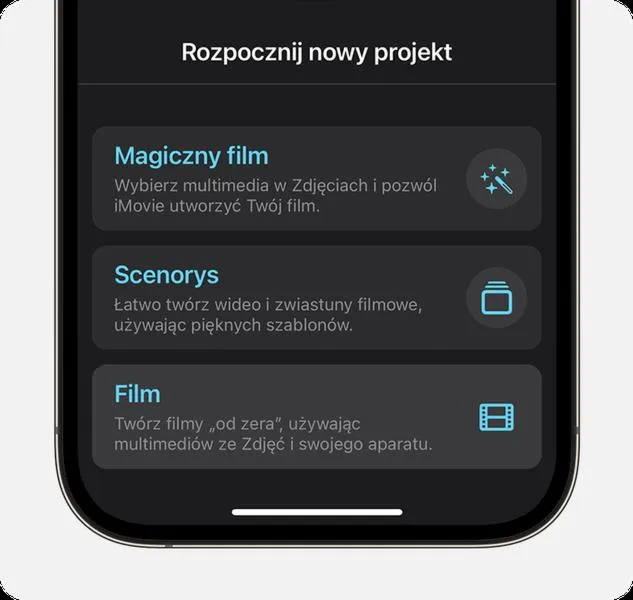
Łączenie filmów na iPhone’ie za pomocą iMovie to doskonały sposób na tworzenie angażujących treści wideo. Skoro zgłębiasz tę tematykę, odkryj efektywne sposoby na szybkie przewijanie filmów w telewizorze. Aby rozpocząć, uruchamiam aplikację iMovie, a następnie wybieram opcję stworzenia nowego projektu. Najpierw klikam ikonę „+”, a potem decyduję się na „Film”. Dzięki temu mogę przeglądać swoją bibliotekę zdjęć i dokonuję wyboru klipów, które chcę połączyć. Klipy łatwo dodaję do projektu, dotykając ich w bibliotece, a po wybraniu wszystkich żądanych nagrań klikam „Utwórz film”. Prosty interfejs sprawia, że organizowanie klipów na osi czasu staje się znacznie łatwiejsze; mogę je przestawiać, edytować i dostosowywać zgodnie z moimi potrzebami.
- Uruchom aplikację iMovie na iPhone'ie i załóż nowy projekt.
- Przeglądnij bibliotekę zdjęć i wybierz filmy do połączenia.
- Przeciągnij klipy na oś czasu, aby ustawić ich kolejność.
- Dodaj przejścia i edytuj długość klipów oraz dodaj efekty dźwiękowe.
- Po zakończeniu edycji, eksportuj gotowy film i zapisz go w bibliotece zdjęć.
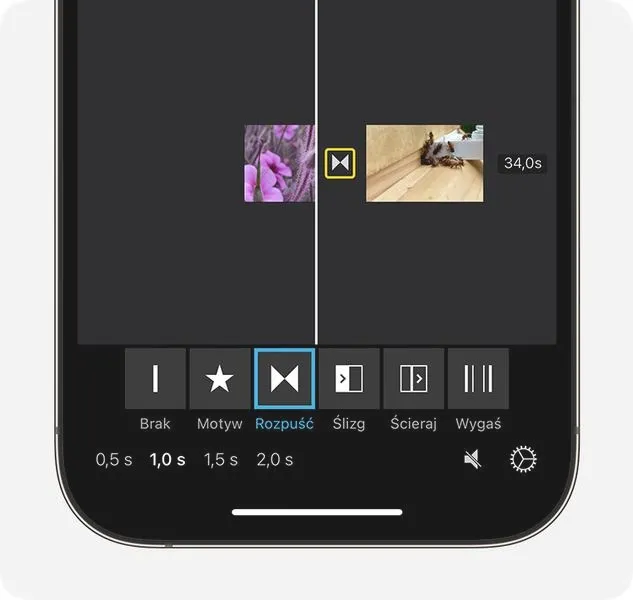
Przechodząc do edytora iMovie, zyskuję dostęp do różnych narzędzi, które pozwalają mi przycinać filmy oraz dodawać przejścia i efekty. Kiedy znaczę klip, mogę dostosować jego długość, przeciągając końce, a także modyfikować przejścia, co nadaje moim filmom profesjonalny wygląd. Z każdą nową edycją odkrywam w sobie coraz większą kreatywność – dodaję muzykę w tle oraz efekty dźwiękowe, co doskonale ożywia całość. Gdy kończę edycję, dotykam przycisku „Gotowe”, co umożliwia mi przejście do eksportowania mojego projektu.
Prosty proces eksportowania i optymalizacji filmów
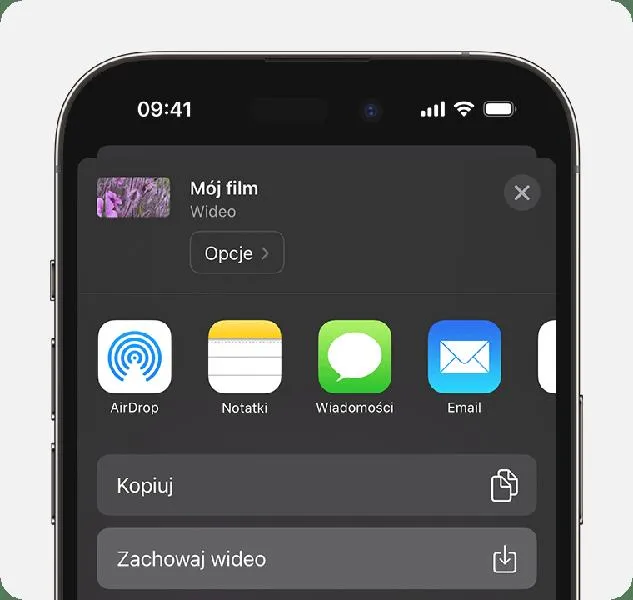
Gdy kończę montaż filmów, przychodzi czas na eksport. Wybieram przycisk „Udostępnij”, który pozwala mi zapisać wideo w mojej bibliotece zdjęć lub przesłać je bezpośrednio do innych aplikacji, takich jak Mail czy Messenger. Ważne jest, aby przy eksportowaniu ustawić odpowiednią jakość wideo, co pozwala upewnić się, że moje filmy zachowają wysoką rozdzielczość. Czasami warto zweryfikować, ile dostępnej pamięci pozostaje w moim urządzeniu, by uniknąć problemów podczas zapisywania gotowego materiału. Sprawne działanie aplikacji jest kluczowe, więc zawsze pamiętam o regularnym aktualizowaniu iMovie do najnowszej wersji.
Aby osiągnąć jeszcze lepsze efekty, mogę śmiało eksperymentować z różnymi stylami edycji, co daje mi pełną swobodę twórczą. Tworzenie filmów z pomocą iMovie to nie tylko prosta czynność, ale także świetna zabawa, która angażuje mnie do odkrywania nowych możliwości. Korzystanie z tej aplikacji stanowi prawdziwą przyjemność, a efekt końcowy potrafi naprawdę zaskoczyć nie tylko mnie, lecz także wszystkich, którym pokażę moje wideo!
Jak w prosty sposób połączyć dwa filmy na iPhone’ie?
W poniższej liście znajdziesz szczegółowy przewodnik, który pomoże Ci łatwo połączyć dwa filmy na iPhonie, korzystając z aplikacji iMovie. Dzięki opisanym krokom wykorzystasz funkcje edycyjne i stworzysz spójny film bez zbędnych trudności.
- Uruchomienie aplikacji iMovie - Najpierw otwórz iMovie na swoim iPhonie. W przypadku braku tej aplikacji, po prostu pobierz ją z App Store, korzystając z opcji „Pobierz”. Gdy otworzysz aplikację, jeśli nie znajdujesz się na stronie projektu, stuknij „Projekty”, a następnie wybierz „+” i kliknij „Film”, aby rozpocząć nowy projekt.
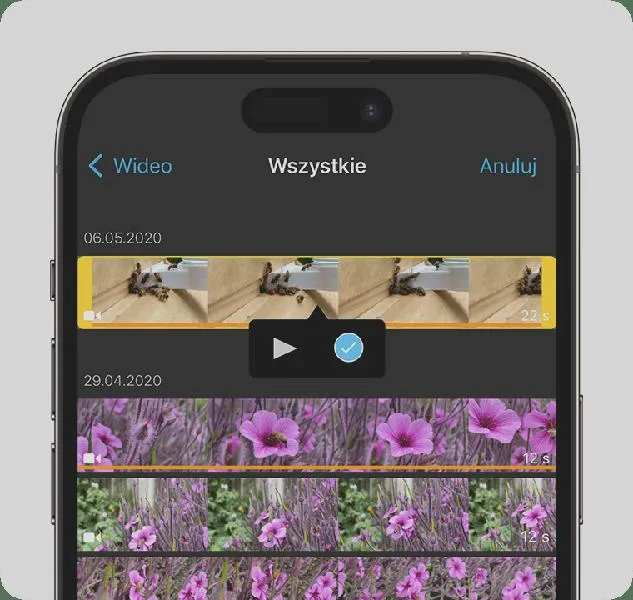
- Wybór i importowanie filmów - Teraz w przeglądarce multimediów stuknij „Wideo”, aby przeglądać filmy zapisane w bibliotece zdjęć. Wybierz filmy, które chcesz połączyć, stukając na każdym z nich, co spowoduje zaznaczenie ich na pomarańczowo. Po zaznaczeniu wszystkich klipów, które chcesz uwzględnić w nowym filmie, stuknij „Utwórz film”.
- Przeciąganie i układanie klipów - Po utworzeniu projektu zobaczysz swoją oś czasu. Możesz teraz przeciągać klipy, aby zmienić ich kolejność. W tym celu przytrzymaj wybrany klip w osi czasu, a następnie przesuń go w nowe miejsce. Sprawdź, czy klipy są uporządkowane tak, jak chcesz, aby były odtwarzane.
- Edycja klipów - Aby dodać przejścia, stuknij ikonę między dwoma klipami; będziesz mógł wybrać efekt przejścia, na przykład rozmycie lub brak przejścia. Jeżeli chcesz dostosować długość klipu, po prostu stuknij go, aby go zaznaczyć, a następnie przeciągnij krawędzie klipu, aby zmienić jego długość. Dodatkowo możesz wprowadzić muzykę i efekty dźwiękowe, klikając ikonę audio.
- Zakończenie i eksportowanie projektu - Gdy twój film jest już gotowy, stuknij „Gotowe” w prawym górnym rogu. Następnie zostaniesz przekierowany do menu, gdzie możesz udostępnić swój film. Wybierz opcję „Zachowaj wideo”, aby zapisać go w bibliotece zdjęć. W ten sposób możesz łatwo podzielić się nim z innymi lub opublikować w sieci społecznościowej.
Alternatywne aplikacje do montażu filmów na iPhone - co warto wiedzieć?
Na rynku aplikacji do montażu filmów na iPhone'a użytkownicy znajdą wiele alternatyw, które oferują różnorodne funkcje oraz możliwości edycji. Poniżej przedstawiamy kilka kluczowych aplikacji, które wyróżniają się swoimi zaletami i mogą pomóc w skutecznym tworzeniu oraz edytowaniu filmów na Twoim urządzeniu mobilnym.
- iMovie - Ta wbudowana aplikacja od Apple stanowi podstawowe narzędzie do edycji wideo na iPhonie. Użytkownicy mogą swobodnie łączyć klipy, dodawać efekty oraz przejścia. Interfejs aplikacji jest intuicyjny, a możliwość przesuwania klipów na osi czasu ułatwia efektywne organizowanie materiałów. Co więcej, aplikacja umożliwia eksportowanie filmów w wysokiej rozdzielczości, co stanowi kluczowy element w zachowaniu jakości obrazu.
- InShot - Ta aplikacja wyróżnia się bardziej zaawansowanymi możliwościami, w porównaniu do iMovie. Użytkownicy mogą dodawać tekst, muzykę, a także efekty dźwiękowe. Dodatkowo, InShot oferuje opcje podziału ekranu oraz możliwości dostosowywania formatów wideo, co czyni ją doskonałym narzędziem do tworzenia treści idealnych do mediów społecznościowych.
- CapCut - Ta aplikacja pobudza zainteresowanie użytkowników, oferując automatyzowane funkcje edycyjne. CapCut zapewnia gotowe efekty oraz filtry, które można stosować na filmach, a także umożliwia dostosowywanie przejść między klipami. Narzędzie to dba o zachowanie jakości wideo, co czyni je doskonałym wyborem dla profesjonalnych projektów.
- Splice - To narzędzie od GoPro przyciąga uwagę użytkowników dzięki zaawansowanym przejściom oraz możliwościom edycji. Splice daje pełną kontrolę nad czasem trwania klipów oraz ich kolejnością, co pozwala na tworzenie złożonych sekwencji wideo. Dzięki swoim funkcjom, aplikacja staje się szczególnie polecana dla twórców treści, którzy poszukują bardziej profesjonalnych wyników.
- Adobe Premiere Clip - To aplikacja łącząca funkcje automatycznej oraz ręcznej edycji. W związku z tym użytkownicy mogą wybierać między prostotą automatyzacji a głęboką kontrolą nad technikami edycyjnymi. Adobe Premiere Clip umożliwia komfortowe korzystanie z efektów wizualnych oraz dźwiękowych, co czyni ją wszechstronnym narzędziem dla kreatywnych twórców.
Jak optymalizować jakość wideo podczas łączenia filmów na iPhonie?
Łączenie filmów na iPhonie zdobyło dużą popularność, szczególnie z uwagi na to, że większość ludzi ma tę technologię w kieszeni. Osobiście korzystam z aplikacji iMovie, która stanowi rewelacyjne narzędzie do edycji wideo. Aby rozpocząć cały proces, tworzę nowy projekt, wybierając opcję „Film”, a następnie importuję klipy z mojej biblioteki zdjęć. Interfejs okazuje się niezwykle intuicyjny, więc z łatwością przeciągam i upuszczam wybrane segmenty na osi czasu, co sprawia, że łączenie filmów staje się bardzo przyjemne i bezstresowe.
Warto podkreślić, że jakość połączonego filmu ma ogromne znaczenie. Podczas edytowania projektów, zawsze staram się zachować oryginalną rozdzielczość filmów. Kiedy eksportuję końcowy projekt, zwracam szczególną uwagę na ustawienia eksportu, aby nie stracić na jakości. Dodatkowo korzystam z opcji, która zachowuje wysoką jakość, co umożliwia uzyskanie profesjonalnych rezultatów nawet na moim smartfonie.
Wybór odpowiedniej aplikacji wpływa na jakość wideo
Chociaż iMovie jest moim głównym narzędziem, czasami sięgam po inne aplikacje, takie jak InShot czy CapCut. Każda z tych aplikacji ma swoje unikalne cechy, które wzbogacają moje filmy. A skoro jesteśmy przy tym temacie, sprawdź, gdzie znaleźć najlepsze opcje do oglądania filmu księgowego. Na przykład, InShot oferuje różne efekty dźwiękowe i filtry, co pomaga nadać filmom indywidualny styl. Z kolei CapCut pozwala na szybki montaż bez utraty jakości, co okazuje się bardzo przydatne w przypadku szybkich projektów.
Na koniec, nie zapominam o edytowaniu elementów wizualnych, takich jak jasność i kontrast, co znacznie poprawia końcowy efekt. Po zakończeniu edycji upewniam się, że mam wystarczająco dużo miejsca na urządzeniu, aby mój film został zapisany bez problemów. Niezależnie od tego, czy tworzę treści na media społecznościowe, czy filmy do osobistych wspomnień, dbałość o jakość i detale sprawia, że każdy projekt zyskuje wyjątkową wartość. Skoro już poruszamy się w tym temacie to odkryj najlepsze filmy, które ułatwią naukę angielskiego.
Najczęstsze problemy podczas łączenia wideo i ich rozwiązania na iPhone’ie
Łączenie wideo na iPhone’ie to fascynująca przygoda, która otwiera przed nami wiele możliwości kreatywnych. Zazwyczaj swoją podróż zaczynam w edytorze wideo iMovie, dostępnym na każdym iPhonie. Proces jest naprawdę łatwy, ponieważ wystarczy stworzyć nowy projekt, wybrać opcję „Film” oraz dodać klipy wideo z biblioteki zdjęć. Przeciąganie i upuszczanie segmentów na osi czasu sprawia, że nawet najmniej doświadczeni użytkownicy mogą to zrobić z łatwością. Co więcej, intuicyjny interfejs sprawia, że edycja staje się prawdziwą przyjemnością. Na zakończenie warto wybrać odpowiednie ustawienia eksportu, co pozwoli uzyskać najlepszą jakość naszych filmów.
Niemniej jednak, podczas łączenia różnych klipów mogą pojawić się pewne trudności. Czasami zbyt mała ilość wolnego miejsca w pamięci urządzenia lub niekompatybilne formaty wideo mogą wprowadzać zamieszanie w naszych planach. W takich sytuacjach warto sprawdzić pamięć dostępną na urządzeniu, a jeśli zajdzie taka potrzeba, usunąć zbędne pliki lub zainwestować w dodatkową pamięć. Dobrym rozwiązaniem okazuje się także wyłączenie aplikacji działających w tle, co w znaczący sposób poprawia wydajność podczas edycji.
Praktyczne rozwiązania typowych problemów przy łączeniu wideo
Również podczas łączenia filmów na iPhonie warto zadbać o jakość wideo. Pamiętam, że w tym poście była o tym mowa. Ważne, aby źródło materiału miało wysoką rozdzielczość, co pozwoli uniknąć problemów z jakością po połączeniu klipów. Co więcej, warto przed eksportem dostosować ustawienia w edytorze, aby uzyskać jak najlepszą jakość. W przypadku trudności z dźwiękiem upewniam się, że wszystkie klipy są odpowiednio ustawione na osi czasu, co umożliwia płynne przejścia między różnymi segmentami.
Kiedy film jest już gotowy, a wszystkie problemy zostały rozwiązane, z przyjemnością dzielę się nim z przyjaciółmi i rodziną. Eksportując gotowy projekt, mogę łatwo dodać go do mojej biblioteki zdjęć lub wysłać przez różne aplikacje. Dzięki bogatej gamie narzędzi oferowanych przez iPhone, każda edycja staje się osobistą podróżą w kreatywności, a każda połączona chwila wywołuje uśmiech na mojej twarzy.
| Problem | Opis | Rozwiązanie |
|---|---|---|
| Mało wolnego miejsca | Zbyt mała ilość wolnego miejsca w pamięci urządzenia może uniemożliwić łączenie filmów. | Sprawdź dostępność pamięci, usuń zbędne pliki lub zainwestuj w dodatkową pamięć. |
| Niekompatybilne formaty wideo | Upewnij się, że wszystkie klipy są w kompatybilnym formacie. | |
| Wydajność urządzenia | Wiele działających aplikacji w tle może obniżyć wydajność podczas edycji. | Wyłącz niepotrzebne aplikacje działające w tle. |
| Jakość wideo | Niska jakość źródłowego materiału może wpłynąć na ostateczny rezultat. | Używaj klipów o wysokiej rozdzielczości oraz dostosuj ustawienia eksportu. |
| Problemy z dźwiękiem | Nieprawidłowe ustawienie klipów na osi czasu może powodować problemy z dźwiękiem. | Upewnij się, że wszystkie klipy są odpowiednio ustawione, aby umożliwić płynne przejścia. |
Czy wiesz, że iMovie na iPhone’ie pozwala na łączenie nie tylko filmów, ale także zdjęć, które można wplecionać w film w formie pokazów slajdów? Taki dodatek sprawia, że Twoje wideo staje się jeszcze bardziej kreatywne i osobiste!
Źródła:
- https://cyberland.com.pl/jak-polaczyc-dwa-filmy-w-jeden-na-iphone/
- https://support.apple.com/pl-pl/102667