
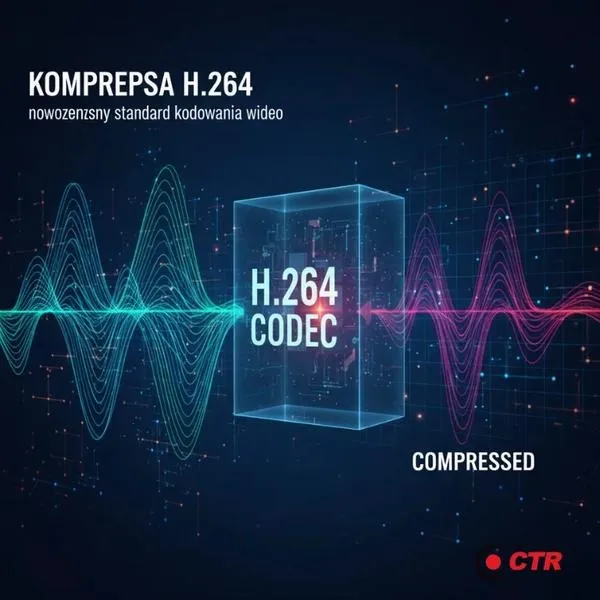
Wybierając odpowiednie parametry do kompresji plików MP4, warto zwrócić uwagę na kilka kluczowych aspektów, które pomogą osiągnąć idealny balans nie tylko między jakością, ale również między rozmiarem pliku. Zacznijmy od bitratu, ponieważ to jeden z najważniejszych parametrów wpływających na ostateczną jakość wideo. Bitrate określa, ile danych wykorzystuje się do przesyłania obrazu na sekundę. Zwykle dla dobrej jakości filmu w rozdzielczości 720p rekomenduje się bitrate w przedziale 2000-2500 Kbps. Jeśli szukasz podobnych treści, obejrzyj film T 34 w najwyższej jakości. Z kolei dla 1080p warto podnieść tę wartość do 4000-5000 Kbps. Warto jednak pamiętać, że zbyt wysoki bitrate może prowadzić do niepotrzebnego powiększenia rozmiaru pliku.
- Wybór odpowiednich parametrów kompresji, takich jak bitrate i kodek wideo, jest kluczowy dla zachowania jakości filmu przy zmniejszaniu jego rozmiaru.
- Rekomendowany bitrate dla wideo 720p wynosi 2000-2500 Kbps, a dla 1080p 4000-5000 Kbps.
- Kodek H.264 jest popularny ze względu na dobrą jakość przy niskim bitrate, a H.265 (HEVC) wymaga większej mocy obliczeniowej, ale oferuje lepsze rezultaty.
- Parametry audio są równie istotne; zaleca się format MP3 lub AAC z bitrate 128-192 Kbps, a w przypadku ważnych dźwięków można zwiększyć bitrate do 256 Kbps lub więcej.
- Zmniejszenie rozdzielczości i liczby klatek na sekundę może znacznie wpłynąć na redukcję rozmiaru pliku, zachowując przy tym akceptowalną jakość.
- Użycie oprogramowania, takiego jak MediaCoder, HandBrake czy FFmpeg, umożliwia łatwe dostosowywanie ustawień kompresji wideo i audio.
- Optymalizacja bitrate oraz rozdzielczości powinna być dostosowana do typu filmu i urządzenia, na którym będzie odtwarzany.
- Korzystanie z opcji preset w programach do kompresji ułatwia uzyskiwanie lepszej jakości przy mniejszym rozmiarze pliku bez potrzeby manualnej konfiguracji.
Dalej, równie istotnym czynnikiem pozostaje wybór kodeka wideo. Kodek H.264 cieszy się obecnie dużą popularnością i oferuje doskonałą jakość przy stosunkowo niskim bitrate. Jeśli z kolei planujesz bardziej wymagające projekty, rozważ kodek H.265 (HEVC), który jest bardziej zaawansowany, jednak wymaga znacznie więcej mocy obliczeniowej do dekodowania. Odtwarzając wideo na różnych urządzeniach, zachowaj szczególną ostrożność dotyczącą standardowych ustawień, które są zalecane dla danego sprzętu. Dzięki temu unikniesz problemów z kompatybilnością.
Wybór parametrów dźwięku jest kluczowy
Nie zapominajmy także o dźwięku! Parametry audio odgrywają ogromną rolę w końcowej jakości pliku. Najlepszym wyborem wydaje się ustawienie formatu dźwięku na MP3 lub AAC, z bitrate w zakresie 128-192 Kbps dla audio; taka wartość powinna wystarczyć do codziennego użytku. Natomiast w przypadku filmów dokumentalnych lub rozrywkowych, gdzie dźwięk odgrywa kluczową rolę, warto podnieść bitrate do 256 Kbps lub wyżej. Taki krok zapewni przyjemniejsze wrażenia podczas oglądania.
Właściwy dobór parametrów kompresji jest kluczowy dla jakości i rozmiaru plików wideo. Zadbaj, by dostosować settings do swoich potrzeb, aby uzyskać najlepsze efekty.
Na koniec, zwróćmy uwagę na rozdzielczość i ilość klatek na sekundę. Zwykle przyjmuje się, że 24-30 klatek na sekundę to wystarczająca ilość dla większości filmów. Jednak w przypadku dynamicznych scen, lepiej będzie wybrać 60 klatek na sekundę. Jeśli zdecydujesz się na zmniejszenie rozdzielczości, na przykład z 1080p do 720p, zauważysz, że można znacząco obniżyć rozmiar pliku przy minimalnej utracie jakości. Pamiętając o tych wszystkich aspektach, skutecznie i przemyślanie skompresujesz swoje pliki MP4.
Jak efektywnie skompresować film mp4, by zaoszczędzić miejsce na dysku
W tym artykule przedstawiamy szczegółowe kroki, które pomogą Ci skutecznie skompresować plik wideo w formacie MP4. Zastosowanie odpowiednich narzędzi oraz parametrów umożliwi zaoszczędzenie miejsca na dysku przy jednoczesnym zachowaniu zadowalającej jakości obrazu i dźwięku.
-
Pobierz i zainstaluj MediaCoder
Na początku odwiedź stronę MediaCoder i pobierz najnowszą wersję programu. Następnie zainstaluj go, akceptując wszystkie domyślne ustawienia podczas instalacji. Warto wspomnieć, że program dostępny jest dla różnych systemów operacyjnych, co czyni go bardzo uniwersalnym narzędziem dla użytkowników.
-
Dodaj plik wideo do programu
Teraz uruchom MediaCoder. Aby dodać plik MP4, skorzystaj z opcji „Dodaj plik” lub przeciągnij go bezpośrednio do okna programu. Po dodaniu pliku zwróć uwagę na parametry wyjściowe, takie jak rozdzielczość, bitrate czy długość filmu, aby zrozumieć, co można zmienić i jak wpłynie to na efekt końcowy.
-
Skonfiguruj parametry wideo
W zakładce „Wideo” wybierz kodek H.264, który znany jest z zapewnienia dobrej jakości kompresji. Ustaw „Bitrate” na wartość 2000-2500 Kbps, co znacząco wpłynie na ostateczny rozmiar pliku. Zastosuj metodę próbkowania 2-Pass, która pozwala programowi dokładniej analizować materiał i odpowiednio dostosować jakość. Unikaj ustawień mogących prowadzić do pikselizacji obrazu, aby utrzymać jego wysoką jakość.
-
Dostosuj parametry audio
W zakładce „Dźwięk” skonfiguruj format audio na MP3 oraz wybierz profil „CD” lub „Studio”, w zależności od tego, jaką jakość dźwięku preferujesz. Pamiętaj, że wyższa jakość dźwięku może zwiększyć rozmiar pliku, dlatego dostosuj te ustawienia według własnych potrzeb i preferencji.
-
Zmiana rozdzielczości i liczby klatek na sekundę
Jeżeli plik wciąż wydaje się zbyt duży, rozważ zmniejszenie rozdzielczości do 1280x720 i ustawienie liczby klatek na 24 FPS. Obniżenie tych wartości może znacząco przyczynić się do dalszej kompresji, jednak pamiętaj, że zbyt niska liczba klatek może wpłynąć na płynność obrazu w dynamicznych scenach. Dlatego warto znaleźć złoty środek.
-
Rozpocznij konwersję i monitoruj postępy
Po wprowadzeniu wszystkich zmian kliknij przycisk „START”, aby rozpocząć proces kompresji. W tym momencie będziesz mógł monitorować postępy operacji, a po jej zakończeniu sprawdzić nowe statystyki rozmiaru pliku. Na sam koniec upewnij się, że udało się osiągnąć zamierzony efekt kompresji, co na pewno będzie dla Ciebie satysfakcjonujące.
Najlepsze programy do kompresji filmów MP4 na różne platformy
W poniższej liście prezentujemy wybrane programy do kompresji filmów MP4, które z powodzeniem można wykorzystać na różnych platformach. Każdy z nich oferuje unikalne funkcje oraz narzędzia, które skutecznie pomogą Ci zmniejszyć rozmiar plików wideo, jednocześnie zachowując wysoką jakość.
- MediaCoder - To bezpłatne narzędzie, które działa na wszystkich głównych systemach operacyjnych. Umożliwia nie tylko konwersję, ale również edycję plików audio i wideo, oferując pełną kontrolę nad ustawieniami. Podczas kompresji możesz dostosować wiele parametrów, takich jak bitrate, format wideo czy kodek. Ponadto, wybór formatu audio (np. MP3) oraz rozdzielczości staje się prostszy. Warto ustawić kodek wideo na H.264 oraz bitrate na poziomie od 2000 do 2500 Kbps, co pozwoli uzyskać dobre rezultaty przy zachowaniu jakości obrazu. Właśnie dlatego jest to idealne rozwiązanie dla osób, które cenią sobie pełną kontrolę nad procesem kompresji.
- HandBrake - To zaawansowany, ale jednocześnie prosty w użyciu program do kompresji wideo. Zachwyca dostępnością zarówno na systemy Windows, macOS, jak i Linux, a także obsługą wielu formatów wejściowych, w tym MP4. Jego największą zaletą pozostaje bogaty zestaw predefiniowanych ustawień, które można łatwo dostosować do swoich potrzeb. Dzięki możliwości korzystania z kodeka H.264 oraz prostemu dostosowywaniu bitrate'u, program zapewnia wydajność. Intuicyjny interfejs czyni HandBrake dobrym wyborem zarówno dla początkujących, jak i bardziej zaawansowanych użytkowników.
- FFmpeg - Stanowi potężne, open-source'owe narzędzie działające w linii poleceń, które pozwala na efektywną konwersję i kompresję filmów. Choć wymaga pewnej wiedzy technicznej, w zamian oferuje ogromne możliwości oraz elastyczność. Platformy, na których można go używać, obejmują Windows, macOS i Linux. Dzięki FFmpeg zyskujesz pełną kontrolę nad parametrami pliku wideo, co umożliwia dokładne dostosowanie procesu kompresji do indywidualnych potrzeb. Idealnie nadaje się dla zaawansowanych użytkowników, którzy poszukują bardziej złożonych konfiguracji.
Dlaczego rozdzielczość i bitrate mają znaczenie w kompresji wideo
Rozdzielczość oraz bitrate stanowią dwa kluczowe elementy, które w znaczący sposób wpływają na jakość i rozmiar plików wideo. Gdy myślę o rozdzielczości, wyobrażam sobie ją jako okno, przez które z ciekawością patrzę na film. Wysoka rozdzielczość pozwala dostrzegać znacznie więcej szczegółów. W dzisiejszych czasach wielu ludzi stawia na doskonałą jakość obrazu, dlatego wybierają filmy w wysokiej rozdzielczości. Jednak sama rozdzielczość to tylko część całej historii. To, co w rzeczywistości decyduje o jakości obrazu, to sposób, w jaki zrealizowano kompresję wideo oraz jego bitrate.
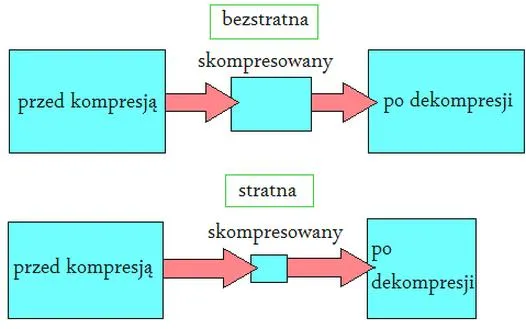
Bitrate, zwany prędkością transmisji danych, odnosi się do liczby danych używanych do przesyłania obrazu w danym czasie. Im wyższy bitrate, tym znacznie lepsza jakość obrazu, choć może to również skutkować większym rozmiarem pliku. Tak jak w muzyce – im lepsza jakość dźwięku, tym więcej miejsca zajmuje na dysku. Zbyt niski bitrate w przypadku wideo sprawia, że obraz staje się rozmazany lub pikseloza może stać się problemem, co z pewnością nie przynosi radości dla oka. Właśnie dlatego niezwykle istotne jest znalezienie złotego środka pomiędzy jakością a wielkością pliku.
Optymalizacja rozdzielczości oraz bitrate ma kluczowe znaczenie
W momencie, gdy zaczynam pracować nad jednym z moich filmowych projektów, zawsze mam dylemat dotyczący optymalizacji rozdzielczości oraz bitrate. Wiele razy doświadczyłem, że nie każdy film wymaga maksymalnej rozdzielczości w połączeniu z najwyższym bitrate. Często krótsze klipy, przeznaczone do urządzeń mobilnych, można z powodzeniem skompresować do niższej rozdzielczości i bitrate, a mimo to zachowają wyjątkowy wygląd. Takie podejście pozwala zaoszczędzić cenne miejsce, co w przypadku długich produkcji okazuje się nieocenione.
Na zakończenie warto podkreślić, że technologia nieustannie się rozwija. Nowe kodeki oraz metody kompresji umożliwiają uzyskiwanie lepszej jakości przy mniejszych rozmiarach plików. Choć proces kompresji może wydawać się skomplikowany, z odpowiednimi narzędziami można bez trudu dostosować parametry wideo do swoich potrzeb. Odpowiednio dobrane ustawienia z pewnością sprawią, że nasze filmy będą prezentować się świetnie, niezależnie od urządzenia, na którym będą odtwarzane.
| Element | Opis |
|---|---|
| Rozdzielczość | Okno, przez które można dostrzegać szczegóły filmu. Wysoka rozdzielczość zapewnia lepszą jakość obrazu. |
| Bitrate | Prędkość transmisji danych, która wpływa na jakość obrazu. Wyższy bitrate oznacza lepszą jakość, ale również większy rozmiar pliku. |
| Optymalizacja | Znalezienie równowagi między jakością a rozmiarem pliku, co jest kluczowe przy kompresji wideo. |
| Nowe technologie | Nowe kodeki oraz metody kompresji pozwalają na uzyskiwanie lepszej jakości przy mniejszych rozmiarach plików. |
Ciekawostką jest, że niektóre nowoczesne kodeki, takie jak HEVC (H.265), pozwalają na uzyskanie tej samej jakości obrazu przy 50% mniejszym bitrate w porównaniu do tradycyjnych kodeków, co znacząco wpływa na oszczędność miejsca na dysku.
Jak skutecznie poprawić jakość filmu podczas jego kompresji
W trakcie kompresji filmu kluczowe znaczenie ma zachowanie jak najwyższej jakości, nawet w obliczu redukcji rozmiaru pliku. Warto pamiętać, że to odpowiednie ustawienia formatów oraz kodeków wideo odgrywają decydującą rolę. Zazwyczaj zaczynam od wyboru formatu MP4, ponieważ stanowi on standard wśród plików wideo. Również ważnym aspektem jest kodek H.264, który oferuje doskonałą jakość obrazu przy jednoczesnym zmniejszeniu rozmiaru pliku. Dzięki temu nasze filmy zachowują atrakcyjność wizualną oraz stają się bardziej przyjazne dla pamięci urządzeń.
Podczas ustawiania bitrate'u należy odnaleźć złoty środek. Bitrate nie może być ani za niski, ponieważ obraz wtedy stanie się pikselowaty, ani za wysoki, bo plik wciąż pozostanie zbyt duży. Osobiście zalecam zastosowanie dwuetapowego procesu próbkowania, który dokładnie analizuje materiał wideo. Taki proces pozwala na uzyskanie lepszej kompresji i wyższej jakości. Dodatkowo warto podejść do kwestii rozdzielczości filmu z rozwagą; zbyt duża rozdzielczość może prowadzić do rozmycia, szczególnie w dynamicznych scenach. Dlatego czasami zmniejszenie rozdzielczości bywa korzystniejszym rozwiązaniem.
Odpowiednie parametry kompresji filmów poprawiają jakość

Optymalizacja plików wideo jest możliwa także przez dostosowanie wartości klatek na sekundę. Zbyt niski wskaźnik powoduje, że obraz staje się niepłynny, co jest szczególnie dostrzegalne podczas szybkich akcji. Dlatego staram się dopasować tę wartość do rodzaju filmu. Skoro zahaczyliśmy o ten temat, odkryj proste sposoby na dodanie muzyki do swojego filmu. W przypadku spokojnych ujęć nie potrzebuję zbyt wielu klatek, natomiast w sytuacjach akcji preferuję wyższą wartość, aby nic nie umknęło widzowi.
Pamiętajmy również o ważnej kwestii audio. Ustawienie kodeka dźwięku na MP3 zapewnia przyjemne doświadczenie odsłuchu, a dla lepszej jakości możemy rozważyć format WAV, mimo że skutkuje to większym rozmiarem pliku. Kluczowe staje się tutaj balansowanie między jakością a objętością pliku. Po dokonaniu wszystkich zapadniętych ustawień oraz przeprowadzeniu kompresji zawsze jestem pozytywnie zaskoczony jakością uzyskanego pliku, który zachowuje zarówno wizualne, jak i dźwiękowe walory oryginału. Dodatkowo plik staje się bardziej kompaktowy, co jest istotne w kontekście przechowywania. Takie podejście do kompresji wideo stanowi dla mnie podstawę, aby nie tracić na jakości!
Czy wiesz, że eksperci zalecają korzystanie z opcji „preset” w programach do kompresji, które automatycznie dostosowują ustawienia kodeków i bitrate'u w zależności od zawartości filmu? Dzięki temu można uzyskać lepszą jakość przy niższej wielkości pliku bez potrzeby manualnego sprawdzania każdego parametru.
Źródła:
- https://www.magix.com/pl/edycja-wideo/kompresja-pliku-mp4/
- https://www.elektroda.pl/rtvforum/topic3566955.html
- https://fanfil.amu.edu.pl/pl/jak-zmniejszyc-wielkosc-pliku-wideo-i-zapisac-go-w-formacie-mp4/