
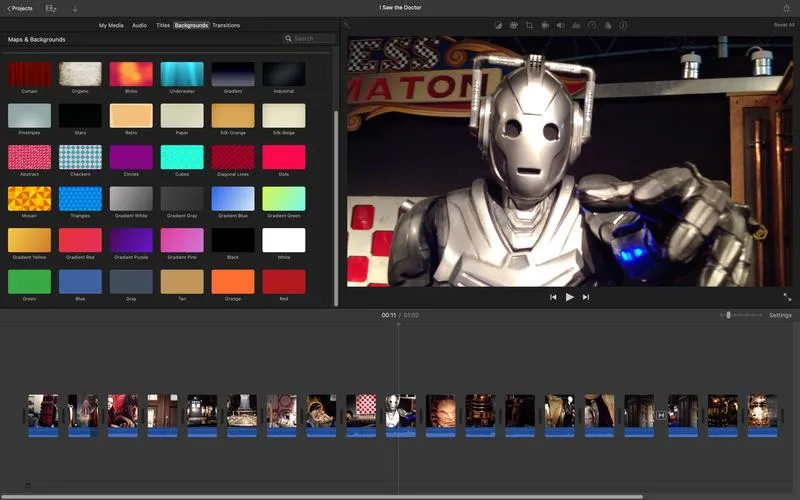
Eksportowanie filmu na Macu w programie iMovie staje się zadaniem łatwym i szybkim, gdy znamy odpowiednie kroki. Na początku otwieram projekt, który zamierzam wyeksportować. Znajduję się w przeglądarce projektów, a tam wybieram odpowiedni film, zwiastun lub klip. Następnie klikam przycisk „Udostępnij”, a potem wybieram opcję „Eksportuj projekt”. W tej chwili otwieram okno dialogowe, które poprowadzi mnie przez cały proces eksportu.
Ustawianie parametrów eksportu filmu
Po otwarciu okna dialogowego mogę dostosować różne ustawienia, aby mój film wyglądał dokładnie tak, jak tego pragnę. Jeśli interesuje cię ta tematyka to odkryj magiczne przygody w bajkach i zanurz się w fascynującą historię Nemo. Na przykład wybieram rozdzielczość filmu – jeśli miałam materiał nagrany w 4K, mogę eksportować w tej samej rozdzielczości. Dodatkowo, wybierając kompresję oraz jakość, dostosowuję docelową szybkość transmisji bitów, co jest szczególnie istotne, jeśli zależy mi na wielkości pliku. W tym momencie dodaję również tytuł, opisy oraz tagi, które pomogą mi lepiej zorganizować projekt w przyszłości.
Finalizacja procesu eksportu
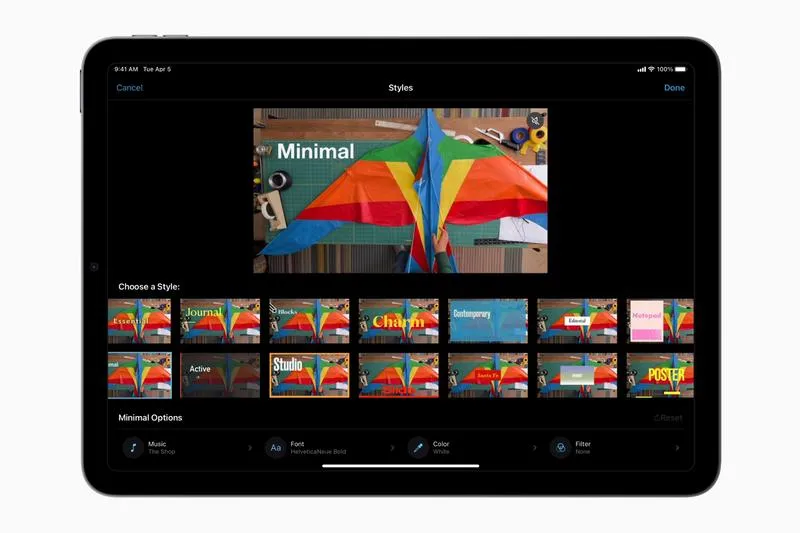
Kiedy już wszystkie ustawienia zostaną dopasowane, nadchodzi czas na finalizację eksportu. W pole „Zachowaj jako” wpisuję nazwę pliku lub pozostawiam domyślną. Następnie wybieram lokalizację, w której chcę, aby plik został zapisany. Po kliknięciu „Zachowaj” pojawia się wskaźnik postępu, który informuje mnie o statusie postępu eksportu. Kiedy proces się zakończy, film automatycznie otworzy się w QuickTime Playerze, co daje mi możliwość natychmiastowego sprawdzenia finalnego efektu mojej pracy.
Eksportowanie filmów to świetny sposób na dzielenie się swoją twórczością. Dzięki nowoczesnym narzędziom, każda osoba może zostać reżyserem w swoim własnym domu.
Dzięki tym prostym krokom skutecznie eksportuję filmy z iMovie na Macu. Teraz mogę cieszyć się efektami mojej pracy lub dzielić się nimi z rodziną i przyjaciółmi. iMovie daje mi pełną kontrolę nad projektem, co pozwala mi dostosować go według własnych potrzeb. To naprawdę przyjemne doświadczenie, które dostarcza wiele satysfakcji, zwłaszcza gdy widzę gotowy film!
Jak efektywnie zapisać film w iMovie – krok po kroku dla początkujących
W poniższej liście przedstawiam szczegółowe kroki, które pomogą Ci w zapisaniu filmu w iMovie. Poradnik koncentruje się na kluczowych czynnościach, dlatego zastosowanie się do poniższych wskazówek pozwoli Ci skutecznie wyeksportować Twój projekt do wybranego formatu, unikając przy tym problemów i ułatwiając cały proces eksportu.
- Wybierz swój projekt – Na początku otwórz iMovie, a następnie w przeglądarce projektów znajdź film, który chcesz zapisać. Kliknij na miniaturkę projektu, aby go zaznaczyć.
- Rozpocznij proces udostępniania – Kolejnym krokiem jest kliknięcie przycisku udostępniania, zazwyczaj oznaczonego ikoną strzałki lub symbolem „Udostępnij”, który znajduje się na dole ekranu.
- Wybierz metodę eksportu – Po kliknięciu przycisku, z pojawiającego się menu wybierz jedną z opcji. Możesz wybrać „Zachowaj wideo”, aby zapisać film lokalnie, lub „AirDrop”, aby przesłać go bezprzewodowo do innego urządzenia Apple. Również masz możliwość wysłania pliku w wiadomości e-mail lub przesłania go do mediów społecznościowych.
- Dostosuj ustawienia eksportu – Następnie, po dokonaniu wyboru metody eksportu, pojawi się okno dialogowe. W tym miejscu musisz określić jakość wideo oraz jego rozdzielczość. Kliknij menu podręczne „Jakość” i wybierz preferowane ustawienia. Dodatkowo możesz użyć suwaka do ręcznego dostosowania bitrate, co ma wpływ na jakość i rozmiar pliku.
- Zdefiniuj lokalizację zapisu – W miejscu „Zachowaj jako” wpisz nazwę pliku lub pozostaw domyślną. Następnie wybierz lokalizację, w której chcesz przechować wyeksportowany film. Możesz zdecydować się na zapisanie go na dysku lokalnym, w iCloud Drive lub w innej lokalizacji, która Ci odpowiada.
- Rozpocznij eksport – Po dokonaniu wszystkich ustawień kliknij „Zachowaj” lub „Eksportuj”. Na pasku narzędzi pojawi się wskaźnik postępu, który pokaże, jak daleko zaawansowany jest proces eksportu.
- Potwierdzenie zakończenia eksportu – Gdy proces eksportu zakończy się, iMovie otworzy film w QuickTime Playerze. Dodatkowo powinno się wyświetlić powiadomienie potwierdzające, że projekt został pomyślnie zapisany.
Jak skutecznie eksportować wideo z iMovie na iPhonie
Eksportowanie wideo z iMovie na iPhonie to niezwykle prosty i przyjemny proces. Dzięki niemu mogę szybko dzielić się swoimi filmami z rodziną i znajomymi. Aby to zrobić, najpierw otwieram iMovie, a następnie wybieram projekt, który chcę wyeksportować. Kiedy już wybiorę projekt, na dole ekranu znajdę ikonę udostępniania. Po jej naciśnięciu, zobaczę kilka opcji do wyboru, w tym możliwość przesłania filmu bezpośrednio przez AirDrop lub zapisania go w aplikacji Pliki, co będzie idealne na późniejsze wykorzystanie.
Decydując się na eksport za pomocą AirDrop, wystarczy, że wybiorę odpowiednie urządzenie, a film błyskawicznie zostanie przesłany. Jeśli jednak wolę zachować film na swoim urządzeniu, mogę skorzystać z opcji „Zachowaj wideo”. Dzięki temu zapisuję film w mojej bibliotece zdjęć, co zdecydowanie ułatwia późniejsze dzielenie się nim na różnych platformach społecznościowych.
Możliwości eksportu projektu w iMovie na iPhonie są naprawdę szerokie
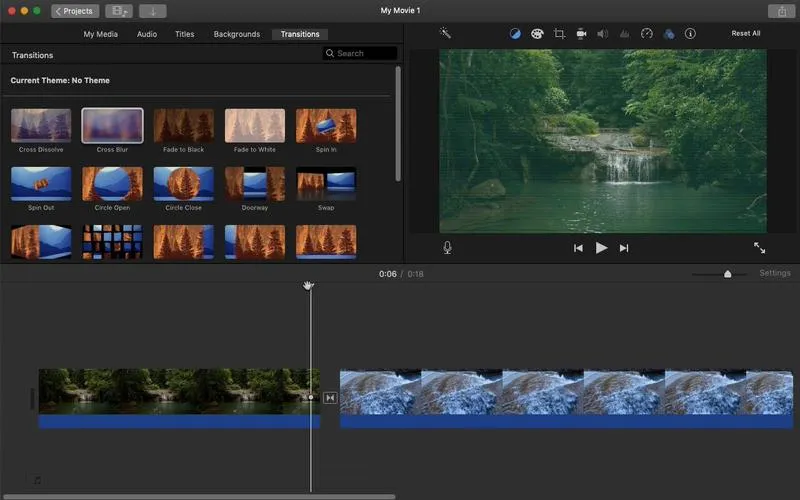
Podczas procesu eksportu mogę również dostosować rozdzielczość filmu. Ta opcja okaże się przydatna, kiedy planuję przesłać film w wiadomościach, które mają swoje limity rozmiaru plików. Dla zainteresowanych tą tematyką: odkryj, jak film ukazuje piękno w trudnych chwilach. Stukając w „Opcje”, mogę wybrać mniejszą rozdzielczość, na przykład 720p, co pozwala na szybsze przesyłanie. Warto pamiętać, że niższa jakość sprawdzi się najlepiej, gdy zamierzam dzielić się filmem w wiadomości e-mail lub za pomocą SMS-a. Natomiast w sytuacji, gdy planuję publikować film w Internecie, rozdzielczość 1080p idealnie zachowa wysoką jakość obrazu.
Kiedy zakończę eksport, mogę spodziewać się powiadomienia, które informuje mnie, że mój film jest gotowy do dalszego użytku. Następnie bez problemu przesyłam go na platformy takie jak YouTube czy Facebook, korzystając z zoptymalizowanych opcji udostępniania, które oferuje iMovie. Taki sposób na dokumentowanie wspomnień i dzielenie się nimi z bliskimi to naprawdę świetny pomysł. Ekspresowe działanie oraz intuicyjny interfejs sprawiają, że eksportowanie wideo z iMovie to czysta przyjemność!
Czy wiesz, że korzystając z opcji eksportu w iMovie na iPhonie, możesz również dodać animowane napisy i efekty wizualne przed finalizacją wideo? To świetny sposób na uatrakcyjnienie Twojego filmu i przyciągnięcie większej uwagi widzów!
Udostępnianie filmów w mediach społecznościowych przy użyciu iMovie
W poniższej liście znajdziesz kluczowe kroki, które dotyczą udostępniania filmów w mediach społecznościowych przy użyciu aplikacji iMovie. Każdy etap zostanie dokładnie opisany, abyś mógł lepiej zrozumieć, jak prawidłowo eksportować i publikować swoje projekty multimedialne.
- Eksport projektu w iMovie
Na początku zaznacz swój projekt w przeglądarce filmów. Jeśli korzystasz z Maca, kliknij przycisk Udostępnij, co otworzy różne możliwości eksportu. Możesz wybrać opcje takie jak eksportowanie do plików, wysyłanie przez e-mail, AirDrop czy zapisanie filmu w bibliotece zdjęć. Pamiętaj także, aby przed eksportem dostosować rozdzielczość i jakość filmu, co ma kluczowe znaczenie dla późniejszego udostępniania.
- Wybór rozdzielczości i formatu wyjściowego
W iMovie upewnij się, że wybierasz odpowiednią rozdzielczość dla swojego filmu, ponieważ ma to ogromne znaczenie przy publikacji w Internecie. Optymalna rozdzielczość do publikacji online wynosi 1080p, chociaż niższe wartości, takie jak 720p, generują mniejsze pliki, co znacznie przyspiesza proces przesyłania. Co więcej, koniecznie określ format wideo - wybierz ten, który najlepiej odpowiada wymogom platformy, na którą zamierzasz przesyłać film.
- Dodawanie tagów i opisu
Kiedy eksportujesz film, nie zapomnij dodać odpowiednich tagów oraz opisu. Tagi ułatwiają klasyfikację i wyszukiwanie twojego filmu przez innych użytkowników, a opis przyciąga uwagę, pozwalając widzom lepiej zrozumieć treść. Pamiętaj, aby oddzielać tagi przecinkami, co stworzy czytelne i zrozumiałe oznaczenia dla odbiorców.
- Wysyłanie filmu przez media społecznościowe
Po ukończeniu eksportu filmu skorzystaj z opcji udostępniania. Możesz bezpośrednio przesłać wideo do serwisów takich jak YouTube lub Facebook. Otwórz odpowiednią aplikację lub stronę internetową, a następnie wgraj plik. Zwróć także uwagę na optymalizację parametrów wyjściowych, które serwis zaleca, aby upewnić się, że film będzie wyświetlany prawidłowo.
Ustawienia eksportu i kompresji w iMovie – co warto wiedzieć
Ustawienia eksportu i kompresji w iMovie odgrywają kluczową rolę, która decyduje o jakości oraz rozmiarze twojego finalnego wideo. Gdy kończysz edycję projektu, z radością przystępujesz do eksportu. W iMovie na Macu wystarczy, że wybierzesz swój projekt w przeglądarce, a następnie klikniesz odpowiednie opcje udostępniania. Warto mieć na uwadze, iż wyższa rozdzielczość i jakość filmu wpływają nie tylko na jego wizualną atrakcyjność, ale także na wielkość pliku, jaki ostatecznie otrzymasz.
Co więcej, możliwości, które oferuje iMovie w zakresie kompresji, są naprawdę zróżnicowane. Z pełną swobodą możesz ręcznie ustawić jakość wyjściową swojego filmu. Jeśli zgłębiasz tę tematykę, sprawdź, gdzie znaleźć darmowe źródła filmu "Kler. Na przykład, klikając w menu podręczne Jakość i wybierając opcję Własna, zyskujesz pełną kontrolę nad szybkością transmisji bitów. Zmieniając to ustawienie na 1080p, uzyskujesz idealną równowagę między jakością a rozmiarem pliku, co jest niezwykle istotne, gdy planujesz udostępnienie swojego wideo w Internecie.
Wybór rozdzielczości i formatu ma znaczenie
W momencie, gdy przychodzi czas na wybór rozdzielczości, iMovie oferuje ci kilka opcji, co pozwala dostosować film do twoich potrzeb. Jeśli zamierzasz publikować wideo na platformach społecznościowych, rozdzielczość 720p może być wystarczająca, co znacznie przyspieszy czas przesyłania. Z drugiej strony, kiedy chcesz stworzyć klip do oglądania na telewizorze w wysokiej rozdzielczości, wybór 4K będzie najlepszą opcją. Oprócz tego masz możliwość wyboru formatu wyjściowego, co jest niezwykle ważne w kontekście różnych wymagań platform, na które chcesz przesłać swoje wideo.
Na zakończenie, pamiętaj o tagach i opisie swojego filmu. Te dodatkowe informacje mogą znacząco pomóc widzom w lepszym zrozumieniu twojej pracy. Ustawiając tytuł i opis, nie tylko zwiększasz atrakcyjność swojego projektu, ale także ułatwiasz widzom jego odnalezienie. Uważam, że te drobne detale potrafią zrobić dużą różnicę, zwłaszcza w świecie przesyłania treści wideo, gdzie każda chwila uwagi widza jest na wagę złota.
| Element | Opis |
|---|---|
| Rola ustawień eksportu | Kluczowa dla jakości i rozmiaru finalnego wideo. |
| Wybór projektu | Aby eksportować, wybierz projekt w przeglądarce i kliknij opcje udostępniania. |
| Rozdzielczość i jakość | Wyższa rozdzielczość wpływa na atrakcyjność wizualną oraz wielkość pliku. |
| Kontrola jakości wyjściowej | Możliwość ręcznego ustawienia jakości, w tym opcji "Własna" dla kontroli nad szybkością transmisji bitów. |
| Równowaga między jakością a rozmiarem | Ustawienie rozdzielczości 1080p jako optymalnej dla internetu. |
| Wybór rozdzielczości | Opcje dostosowania wideo do potrzeb, w tym 720p dla platform społecznościowych i 4K dla telewizorów. |
| Wybór formatu wyjściowego | Waźne dla zgodności z wymaganiami różnych platform. |
| Tagi i opis filmu | Pomagają widzom w zrozumieniu pracy i zwiększają atrakcyjność projektu. |
Czy wiesz, że skompresowane filmy w iMovie mogą być znacznie mniejsze, co znacznie ułatwia ich przesyłanie i przechowywanie? Ustawienia kompresji pozwalają na zmniejszenie rozmiaru pliku nawet o 50% przy zachowaniu odpowiedniej jakości obrazu, co jest szczególnie przydatne, gdy dysponujesz ograniczoną przestrzenią na dysku lub gdy chcesz szybko podzielić się wideo online.
Źródła:
- https://support.apple.com/pl-pl/guide/imovie/move6e0cb2ad/mac
- https://support.apple.com/pl-pl/guide/imovie-iphone/knaf0c276dc0/ios
- https://support.apple.com/pl-pl/102371
Pytania i odpowiedzi
Jakie są pierwsze kroki w procesie eksportu filmu w iMovie?Na początku należy otworzyć iMovie i w przeglądarce projektów znaleźć film, który chcesz zapisać. Następnie kliknij na miniaturkę projektu, aby go zaznaczyć.
Co należy zrobić po kliknięciu przycisku udostępniania?Po kliknięciu przycisku udostępniania wybierz jedną z opcji eksportu, na przykład „Zachowaj wideo” lub „AirDrop”. Możesz także wysłać plik w wiadomości e-mail lub udostępnić go na mediach społecznościowych.
Jakie ustawienia trzeba dostosować podczas eksportu filmu?Podczas eksportu musisz określić jakość i rozdzielczość wideo, a także możesz ręcznie dostosować bitrate, co wpływa na jakość i rozmiar pliku. To kluczowe, aby dostosować te parametry do swoich potrzeb oraz wymagań platformy, na którą będziesz publikować film.
Jakie informacje warto dodać podczas eksportu filmu?W trakcie eksportu warto dodać odpowiednie tagi oraz opis filmu, co ułatwi jego klasyfikację i wyszukiwanie przez innych użytkowników. Tagi można oddzielać przecinkami, a dobrze napisany opis przyciągnie uwagę widzów.
Co się dzieje po zakończeniu eksportu?Po zakończeniu eksportu iMovie automatycznie otworzy film w QuickTime Playerze, co pozwoli na natychmiastowe sprawdzenie finalnego efektu. Dodatkowo powinno wyświetlić się powiadomienie potwierdzające, że projekt został pomyślnie zapisany.