

Zanim podejmę decyzję o usunięciu swojej karty w Amazon Prime, najpierw chcę upewnić się, że dysponuję wszystkimi niezbędnymi informacjami. Zalogowałem się na swoje konto, aby sprawdzić aktywność mojego członkostwa w Amazon Prime. To bardzo istotne, ponieważ aby skutecznie usunąć kartę płatniczą, najpierw muszę anulować subskrypcję. W przypadku aktywnej subskrypcji proces może być bardziej skomplikowany, więc od razu przechodzę do opcji „Manage Your Prime Membership” i klikam „End Membership”. Mimo lekkiego niepokoju, jestem zdecydowany zakończyć ten proces.
- Zaloguj się na swoje konto Amazon, aby upewnić się, że masz dostęp do niezbędnych informacji.
- Sprawdź aktywność członkostwa w Amazon Prime i upewnij się, że subskrypcja jest anulowana.
- Przejdź do sekcji „Your Account” i kliknij „Payment Options”.
- Wybierz kartę, którą chcesz usunąć, i potwierdź jej usunięcie.
- Upewnij się, że karta zniknęła z listy metod płatności.
- Usuń wszelkie inne dane osobowe, w tym zapisane adresy.
- Sprawdź raz jeszcze, czy wszystkie zmiany zostały wprowadzone poprawnie.
Kluczowe kroki przed usunięciem karty w Amazon Prime
Po anulowaniu członkostwa mogę przystąpić do usuwania karty. Wchodzę w sekcję „Your Account”, a następnie klikam „Payment Options”. Tam dostrzegam listę wszystkich zapisanych metod płatności, w tym swoich kart kredytowych. Wybieram odpowiednią kartę i decyduję się na opcję usunięcia jej z konta. Cieszę się, że Amazon umożliwia mi zarządzanie swoimi danymi w taki prosty sposób. Pamiętam również, iż po usunięciu karty nie będę miał dostępu do korzyści oferowanych przez subskrypcję Prime, takich jak Prime Video czy darmowa dostawa, lecz czuję, że to kroku w kierunku większej kontroli nad swoimi finansami.
Jednocześnie upewniam się, że usuwam wszelkie inne dane, w tym zapisane adresy. Wchodzę do sekcji „Your Addresses” i tam eliminuję wszystkie niepotrzebne informacje. Chroni to moją prywatność, a wszystkie podejmowane działania wzmacniają moje poczucie kontroli nad własnymi danymi. Kiedy zakończę cały proces, zyskam pewność, że moje konto jest całkowicie wyczyszczone ze starych informacji i niepotrzebnych danych, które dawno przestały być mi potrzebne. Jeżeli interesują cię takie tematy, odwiedź nasz artykuł i dowiedz się, jak założyć konto na HBO Max.
Na końcu przeglądam jeszcze raz wszystkie zmiany, które wprowadziłem, i upewniam się, że moje zamiary zostały w pełni zrealizowane. Żadne z danych, które były związane z moim kontem, nie powinny już być dostępne. Wraz z usunięciem karty płatniczej czuję ogromną ulgę. Mimo że decyzja o rezygnacji z Amazon Prime wydaje się trudna, dla mnie to krok ku większej przejrzystości i prostocie. Teraz mogę spokojnie skupić się na innych możliwościach filmowych lub subskrypcyjnych, które nie wymagają mojej karty kredytowej!
Jak usunąć kartę z Amazon Prime krok po kroku
W tej liście przedstawiam szczegółowe kroki, które pomogą Ci usunąć kartę z subskrypcji Amazon Prime. Aby przeprowadzić tę procedurę, najpierw zaloguj się do swojego konta. Upewnij się, że masz wszystkie potrzebne dane oraz dostęp do swojego konta.
- Zaloguj się na swoje konto Amazon – Wprowadź swój adres e-mail oraz hasło, aby uzyskać dostęp do swojego konta. Loguj się wyłącznie na konto, z którego chcesz usunąć kartę.
- Przejdź do sekcji „Twoje konto” – Po zalogowaniu, zauważ opcję „Twoje konto” w prawym górnym rogu ekranu. Kliknij tam, aby otworzyć ustawienia swojego konta.
- Wybierz „Metody płatności” – W sekcji „Twoje konto” znajdź i kliknij opcję „Metody płatności”. Zostaniesz przeniesiony na ekran, gdzie będziesz mógł zarządzać swoimi danymi płatności.
- Znajdź kartę, którą chcesz usunąć – W tej sekcji znajdziesz listę wszystkich zapisanych kart płatniczych. Zidentyfikuj kartę, którą zamierzasz usunąć.
- Usuń kartę – Obok karty, którą chcesz usunąć, kliknij przycisk „Usuń” lub „Edytuj”, w zależności od wyświetlanego interfejsu. Następnie potwierdź swoją decyzję w wyskakującym oknie, aby trwale usunąć kartę z konta.
- Sprawdź zmiany – Po usunięciu karty, upewnij się, że zniknęła ona z listy. W tym celu przeglądaj ponownie sekcję „Metody płatności”.
Po wykonaniu tych kroków Twoja karta powinna skutecznie zniknąć z konta Amazon Prime. Pamiętaj, że wszystkie wprowadzone zmiany są natychmiastowe, więc jeśli planujesz dalej korzystać z usług Amazon, możesz potrzebować dodać nową metodę płatności.
| Krok | Opis |
|---|---|
| 1 | Zaloguj się na swoje konto Amazon Prime. |
| 2 | Sprawdź aktywność członkostwa. |
| 3 | Anuluj subskrypcję, klikając „Manage Your Prime Membership” i następnie „End Membership”. |
| 4 | Przejdź do sekcji „Your Account”. |
| 5 | Kliknij „Payment Options”. |
| 6 | Wybierz odpowiednią kartę kredytową do usunięcia. |
| 7 | Wybierz opcję usunięcia karty z konta. |
| 8 | Przejdź do sekcji „Your Addresses” i usuń niepotrzebne adresy. |
| 9 | Sprawdź zmiany, które wprowadziłeś, aby upewnić się, że wszystkie dane zostały usunięte. |
Kroki anulowania subskrypcji Amazon Prime przed usunięciem karty
Oto szczegółowe kroki, które pomogą Ci anulować subskrypcję Amazon Prime, zanim usuniesz swoją kartę płatniczą oraz konto Amazon. Każdy krok, który przedstawimy poniżej, ma ogromne znaczenie, aby zapewnić prawidłowy i bezproblemowy przebieg całego procesu.
- Sprawdzenie statusu konta: Zanim rozpoczniesz proces anulacji, upewnij się, że masz dostęp do swojego konta Amazon. Zaloguj się do systemu, a następnie przejdź do sekcji “Your Account”, dzięki czemu zweryfikujesz, czy Twoje członkostwo w Amazon Prime jest aktywne oraz czy nie masz żadnych nieopłaconych zamówień.
- Anulowanie subskrypcji Amazon Prime: Jeśli Twoje członkostwo jest aktywne, przejdź do opcji „Manage Your Prime Membership” lub „Prime Video”. Następnie wybierz „Cancel Membership” i postępuj zgodnie z instrukcjami, które pojawią się na ekranie. Pamiętaj, że w momencie anulowania dostęp do Prime Video oraz innych korzyści zniknie natychmiastowo.
- Usunięcie metody płatności: Po anulowaniu subskrypcji, koniecznie przejdź do sekcji „Payment Options” w „Your Account” i usuń wszystkie zapisane metody płatności, w tym numery kart kredytowych. To kluczowy krok, który ma na celu ochronę Twojej prywatności oraz uniknięcie dalszych niechcianych opłat.
- Potwierdzenie decyzji o usunięciu konta: Jeśli zdecydujesz się na całkowite usunięcie swojego konta, wróć do „Your Account” i wybierz opcję „Delete Account”. Musisz potwierdzić swój adres e-mail, aby zakończyć ten proces. Upewnij się, że jesteś pewien swojej decyzji, ponieważ jest ona nieodwracalna.
- Zarządzanie danymi po usunięciu: Kiedy zakończysz proces usuwania konta, pamiętaj, że wszystkie związane z nim dane zostaną usunięte z systemu. Należy jednak mieć na uwadze, że niektóre dane, takie jak historia zamówień, mogą być przechowywane w celach archiwalnych lub zgodnie z polityką prywatności Amazon.
Jak usunąć dane płatności z konta Amazon
Jeśli chcesz usunąć dane płatności ze swojego konta Amazon, mam dla Ciebie kilka prostych kroków, które łatwo wykonasz. Skoro zahaczamy o ten temat, sprawdź nowe zasady dzielenia konta na Netflixie. Na początku zaloguj się na swoje konto na stronie Amazon. Gdy już będziesz zalogowany, wybierz sekcję „Your Account”, znajdującą się w prawym górnym rogu. Następnie przejdź do zakładki „Payment Options”, gdzie zidentyfikujesz wszystkie zapisane metody płatności, takie jak numery kart kredytowych czy dane bankowe. To w tej sekcji podejmiesz decyzję dotycząca informacji, które chcesz usunąć.
Kiedy klikniesz na „Payment Options”, ujrzysz listę zarejestrowanych metod płatności. Wybierz te, które chcesz usunąć, a potem kliknij przycisk „Delete”. Jeżeli zgłębiasz tę tematykę to sprawdź, jak łatwo usunąć kartę płatniczą z Netflixa. Pamiętaj, że czasami konieczne może być potwierdzenie tej decyzji, szczególnie gdy używasz danej metody płatności do bieżących subskrypcji. Po usunięciu płatności warto przejrzeć także swoje adresy dostawy w zakładce „Your Addresses”. Upewnij się, że usuniesz wszystkie zapisane adresy, które mogą być zbędne.
Usunięcie danych płatności i adresów jest kluczowe dla bezpieczeństwa

Po zakończeniu tych kroków znajdziesz się na dobrej drodze do ochrony swoich danych osobowych. Warto także pamiętać, że usunięcie historii zamówień może okazać się dobrym posunięciem, jeśli chcesz zachować prywatność. Aby to zrobić, przejdź do sekcji „Your Orders”, gdzie znajdziesz listę wszystkich zrealizowanych zamówień. Możesz tam usunąć poszczególne zamówienia, co dodatkowo zwiększy Twoje bezpieczeństwo w sieci.
W dzisiejszych czasach ochrona danych osobowych jest niezwykle ważna. Regularne przeglądanie i usuwanie zbędnych informacji z konta może znacząco poprawić Twoje bezpieczeństwo w sieci.
Nie zapomnij również sprawdzić ustawień powiadomień oraz preferencji dotyczących prywatności na swoim koncie. Takie filtrowanie informacji pomoże Ci zabezpieczyć dane w dłuższej perspektywie. Na koniec dobrze jest regularnie przeglądać swoje konta i usuwać zbędne dane. Dzięki temu zyskasz spokój ducha przy zakupach online!
Czy wiesz, że usunięcie danych płatności z konta Amazon może zająć mniej czasu niż zwykle trwa przygotowanie kawy? Wystarczy kilka kliknięć!
Ostateczne czynności po usunięciu karty z Amazon Prime

Decyzja o usunięciu konta na Amazon Prime nie należy do najłatwiejszych, szczególnie gdy myślę o korzyściach, jakie otrzymywałem w ramach subskrypcji. Proces zaczynam od sprawdzenia, czy wszystkie moje zamówienia zostały uregulowane oraz czy subskrypcja nie jest aktywna. Po zalogowaniu się na swoje konto, przechodzę do sekcji „Your Account”. Tam mogę bez trwogi zweryfikować, czy nie mam żadnych pendujących zamówień, co na szczęście nie stanowiło mojego zmartwienia. Z perspektywy czasu, anulowanie członkostwa w Amazon Prime staje się najlepszym wyborem. Po zakończeniu subskrypcji zdaję sobie sprawę, że dostęp do Prime Video i innych usług znika natychmiast.
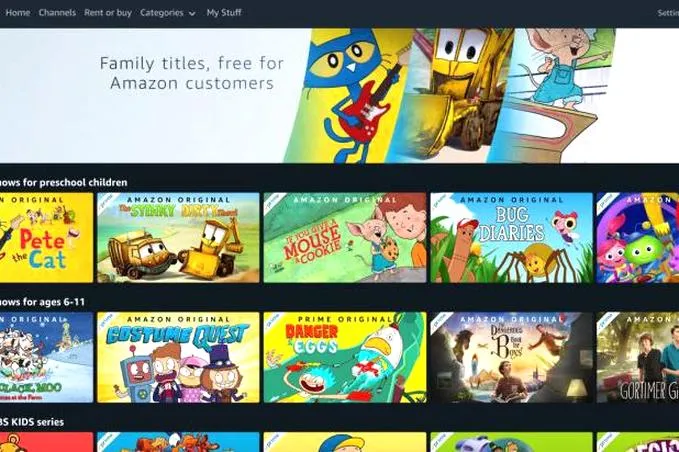
Kiedy nadchodzi czas na ostateczne usunięcie konta, odczuwam, że proces wydaje się całkiem prosty. W sekcji „Your Account” kieruję się do opcji „Account Settings” oraz staram się odnaleźć punkt, który umożliwia zakończenie korzystania z usług Amazon. Po potwierdzeniu adresu e-mail otrzymuję formularz, w którym mogę zaznaczyć powód mojej rezygnacji. Zatwierdzam wybór „Delete Account” i czekam na dalsze instrukcje. Cały proces zabiera mi nie więcej niż 10-15 minut, a emocje towarzyszące mi podczas tych chwil zmieniają się od ekscytacji do smutku.
Usunięcie danych osobowych jest kluczowe dla prywatności
Po zakończeniu procesu usunięcia konta, przede mną wciąż pozostaje kilka istotnych kroków do podjęcia. Przede wszystkim koncentruję się na usunięciu wszelkich zapisanych danych, aby zapewnić sobie, że żadne informacje nie pozostaną w systemie Amazona. Wchodzę w sekcję „Payment Options” i natychmiast usuwam dane moich kart płatniczych. Następnie przeszukuję sekcję „Your Addresses”, aby pozbyć się wszystkich zapisanych lokalizacji. Na koniec podejmuję decyzję o usunięciu historii zamówień, chociaż zdaję sobie sprawę, że niektóre dane mogą być archiwizowane przez Amazon. To uczucie ulgi, gdy wszystkie te sprawy stają się przeszłością, jest naprawdę odświeżające.
Patrząc wstecz, usunięcie konta z Amazon Prime oznacza dla mnie symboliczny krok w kierunku większej kontroli nad moim życiem online. W końcu korzystanie z różnorodnych usług streamingowych i zakupowych stało się niezwykle proste, ale jednocześnie ważne jest, aby być świadomym potencjalnych konsekwencji. Dzięki kilku prostym krokom mogłem zakończyć swoją przygodę z Amazona, a teraz czuję, że lepiej zarządzam swoimi finansami oraz danymi osobowymi. Choć na pewno będę tęsknić za wyjątkowymi filmami i programami na Prime Video, czuję się gotowy na nowe wyzwania!
Ciekawostką jest, że usunięcie konta na Amazon Prime nie tylko kończy dostęp do usług streamingowych, ale także wpływa na algorytmy rekomendacji, które powstały na podstawie Twojej aktywności. Po anulowaniu subskrypcji, Twoje wcześniejsze preferencje mogą być zapomniane, co oznacza, że powrót do serwisu w przyszłości może sprawić, że dostaniesz rekomendacje od podstaw.
Źródła:
- https://goni.to/jak-usunac-konto-na-amazon/